Tạo cuốn sách đầu tiên
Mỗi cuốn sách bắt đầu từ một mẫu. Mỗi mẫu có sẵn các lá cờ câu hỏi như "Ký ức năm 7 tuổi", "Công việc đầu tiên", nên khi tạo sách, các chỗ câu chuyện đã được đặt sẵn trên dòng thời gian.
Khi xong, dòng thời gian của cuốn sách sẽ mở ra, và bạn bấm từng lá cờ câu hỏi để viết câu chuyện vào.
Cần chuẩn bị
- Đã đăng nhập — xem chương Đăng ký và đăng nhập
- Ngày sinh (nếu đã nhập khi đăng ký thì sẽ tự điền)
1. Mở cửa sổ tạo sách mới
- Nút Tạo sách mới trên màn hình chính
- Máy tính: menu trên Tệp → Tạo sách mới
- Điện thoại: nút + ở giữa phía dưới → Tạo sách mới
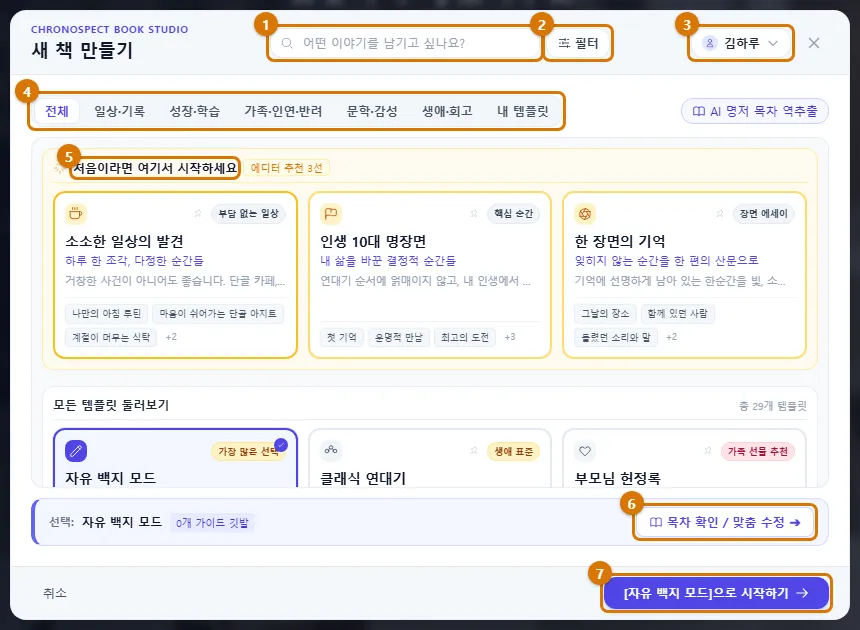
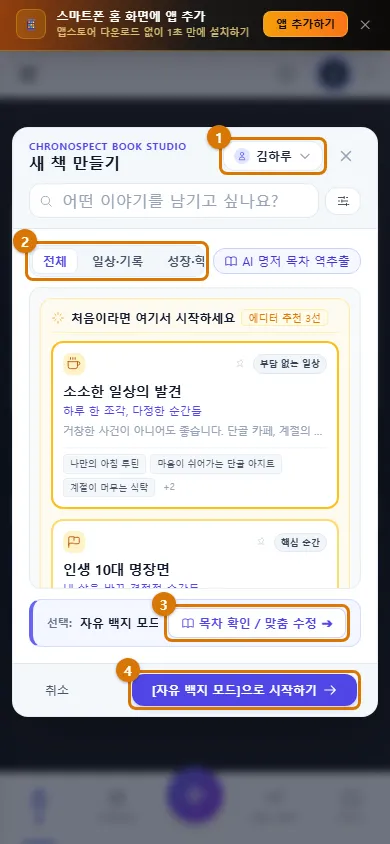
| Số | Công dụng |
|---|---|
| 1 Ô tìm kiếm | Gõ như "cha mẹ", "du lịch" để chỉ còn lại các mẫu phù hợp |
| 2 Bộ lọc | Thu hẹp theo Mục đích ghi chép · Cách ghi chép · Độ dài dự kiến |
| 3 Nhân vật chính | Chọn sách này là của ai (mặc định là Chính tôi) |
| 4 Thẻ phân loại | Tất cả · Đời thường · Ghi chép · Trưởng thành · Học tập · Gia đình · Duyên phận · Thú cưng · Văn chương · Cảm xúc · Cuộc đời · Nhìn lại · Mẫu của tôi |
| 5 3 mẫu gợi ý | Nếu mới bắt đầu, hãy chọn ở đây |
| 6 Xem mục lục | Xem trước và chỉnh mục lục của mẫu đã chọn |
| 7 Bắt đầu | Tạo sách và vào dòng thời gian |
2. Chọn nhân vật chính
Nếu là câu chuyện của bạn, cứ để nguyên. Nếu là sách về cha mẹ hay con cái, hãy bấm nút nhân vật chính ở góc trên bên phải để đổi.
- Bấm nút nhân vật chính (ban đầu ghi "Chính tôi").
- Ở mục quan hệ với người đó, chọn một trong: Chính tôi · Mẹ · Bố · Vợ/chồng · Con · Người quen · Nhập trực tiếp.
- Kiểm tra tên/cách xưng hô, năm sinh, giới tính rồi bấm Xác nhận.
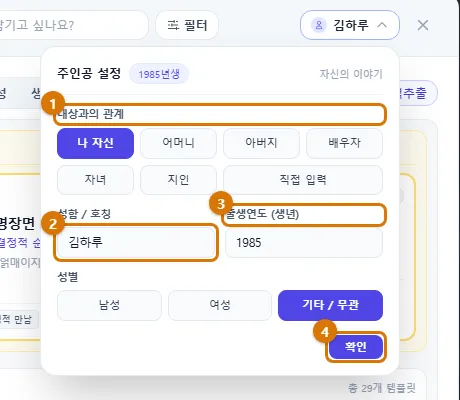
MẹoNăm sinh rất quan trọng. Các lá cờ câu hỏi như "năm 7 tuổi", "năm 20 tuổi" được tính theo năm này và đặt vào đúng năm trên dòng thời gian. Cờ của độ tuổi chưa tới (ví dụ: lúc nghỉ hưu) sẽ nằm ở năm tương lai; nếu không cần, hãy bỏ đánh dấu ở phần Tự chỉnh sửa mục lục.
3. Chọn mẫu
Có 29 mẫu. Bấm vào một thẻ, mẫu bạn chọn sẽ hiện ở dòng "Đã chọn:" phía dưới.
| Phân loại | Mẫu |
|---|---|
| Nếu mới bắt đầu (3 mẫu gợi ý) | Khám phá những điều nhỏ bé hằng ngày · 10 cảnh đáng nhớ nhất đời · Ký ức một khoảnh khắc |
| Cuộc đời · Nhìn lại | Biên niên sử cổ điển · 10 cảnh đáng nhớ nhất đời · Hồi ký nửa đời người |
| Gia đình · Duyên phận · Thú cưng | Cuốn sách tri ân cha mẹ · Nhật ký lớn lên của con · Những người tôi đã gặp · Cuộc sống cùng thú cưng · Ghi chép gặp gỡ |
| Trưởng thành · Học tập | Hành trình phát triển kỹ năng & năng lực · Lập niên biểu · Biên niên sử sự nghiệp 30 năm · Portfolio trải nghiệm của tôi · Lộ trình thiết kế tương lai · Sổ ghi chép bài giảng và học tập |
| Đời thường · Ghi chép | Chế độ trang trắng tự do · Khám phá những điều nhỏ bé hằng ngày · Hành trình văn hóa, nghệ thuật và cảm thụ · Nhật ký đọc sách · Phim và phim truyền hình · Tham quan triển lãm và bảo tàng · Xem biểu diễn và hòa nhạc · Ghi chép đi xem thể thao trực tiếp |
| Văn chương · Cảm xúc | Những món đồ của đời tôi · Ký ức một khoảnh khắc · Những lá thư chưa gửi · Đêm viết bằng giọng nói · Tôi trong ký ức của nơi chốn · Tôi qua con mắt của đồ vật · Truyện ngắn giống đời tôi |
- Muốn ghi lại cả cuộc đời thì chọn Biên niên sử cổ điển; câu chuyện của cha mẹ thì chọn Cuốn sách tri ân cha mẹ; định hướng nghề nghiệp, lý lịch thì chọn Portfolio trải nghiệm của tôi.
- Các mẫu dạng sổ ghi chép như Nhật ký đọc sách, Phim và phim truyền hình không có cờ, thay vào đó có "3 câu hỏi mỗi lần ghi". Khi tạo sách, cửa sổ ghi chép đầu tiên sẽ mở ngay.
- Chế độ trang trắng tự do bắt đầu với dòng thời gian trống, không có cờ.
- Với mẫu hay dùng, bấm nút ghim ở góc trên bên phải thẻ để gom vào Mẫu của tôi → Yêu thích.
4. Xem và chỉnh mục lục
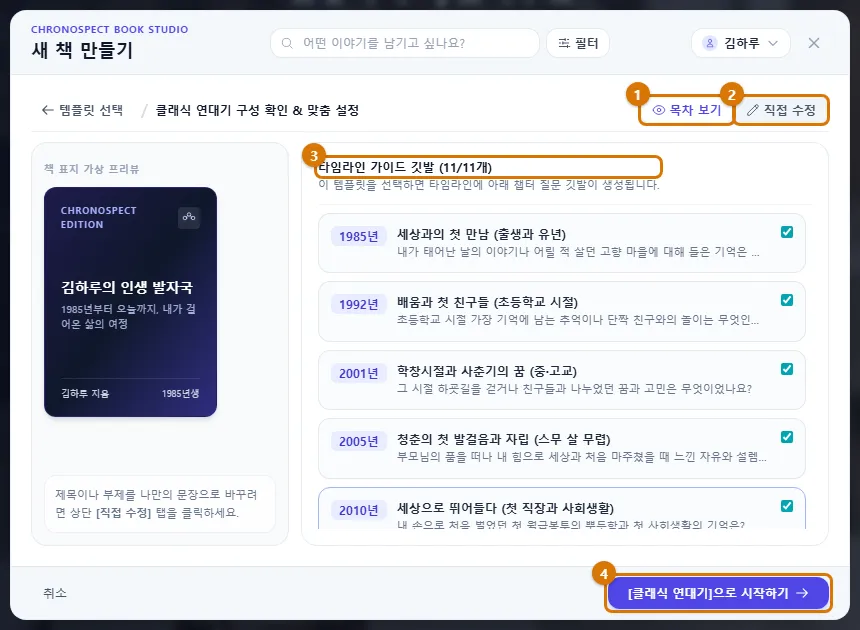
- Bấm nút xem mục lục / tùy chỉnh ở dòng "Đã chọn:" phía dưới.
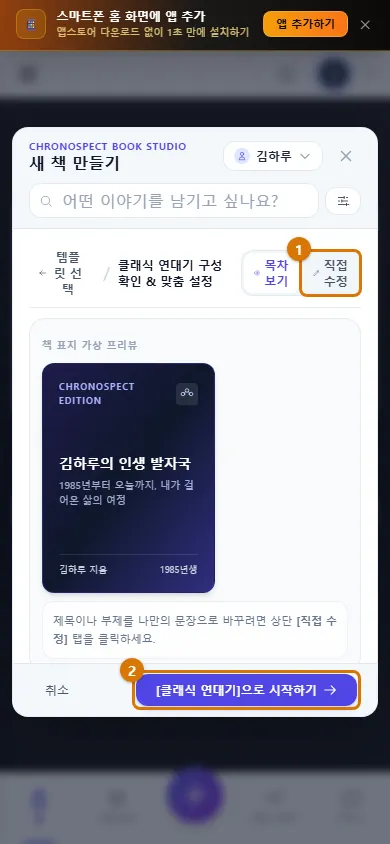
- Ở phần Xem mục lục, xem trước bìa sách và các lá cờ câu hỏi (năm · câu hỏi) sẽ được đặt trên dòng thời gian.
- Bấm Tự chỉnh sửa để đổi tên sách, phụ đề, và bỏ đánh dấu những lá cờ không cần.
- Bấm ← quay lại chọn mẫu ở góc trên bên trái để trở về bước chọn mẫu.
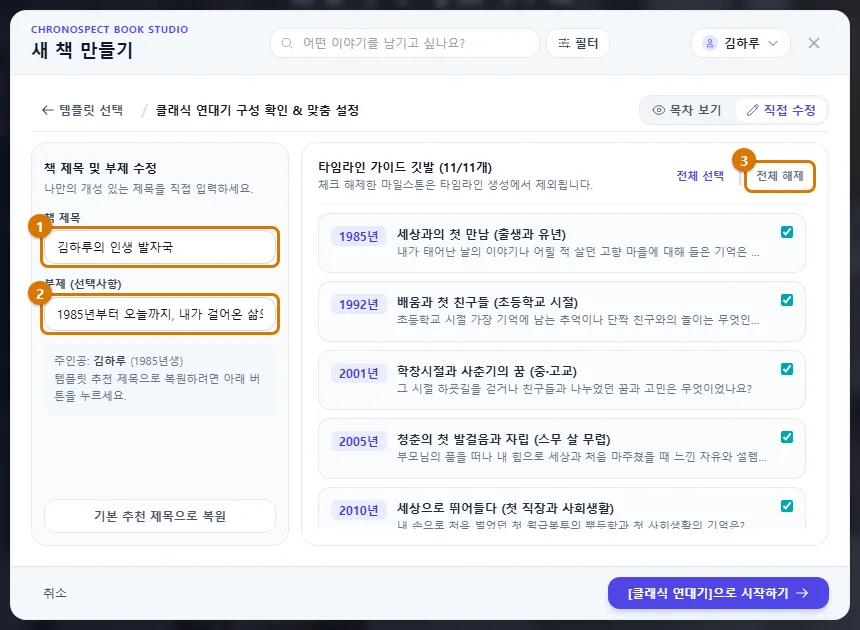
MẹoNếu để trống tên sách, tên do mẫu gợi ý (ví dụ: "Dấu chân cuộc đời của Kim Haru") sẽ được dùng. Bạn vẫn đổi được tên và mục lục sau khi đã tạo sách.
5. Bắt đầu
- Bấm nút bắt đầu với [tên mẫu] ở góc dưới bên phải.
- Cuốn sách được tạo và dòng thời gian của nó mở ra. Các lá cờ câu hỏi đã nằm sẵn theo từng năm, làm chỗ cho câu chuyện.
- Bấm vào cờ để xem câu hỏi và viết câu chuyện của bạn — xem chương Viết trong cửa sổ câu chuyện
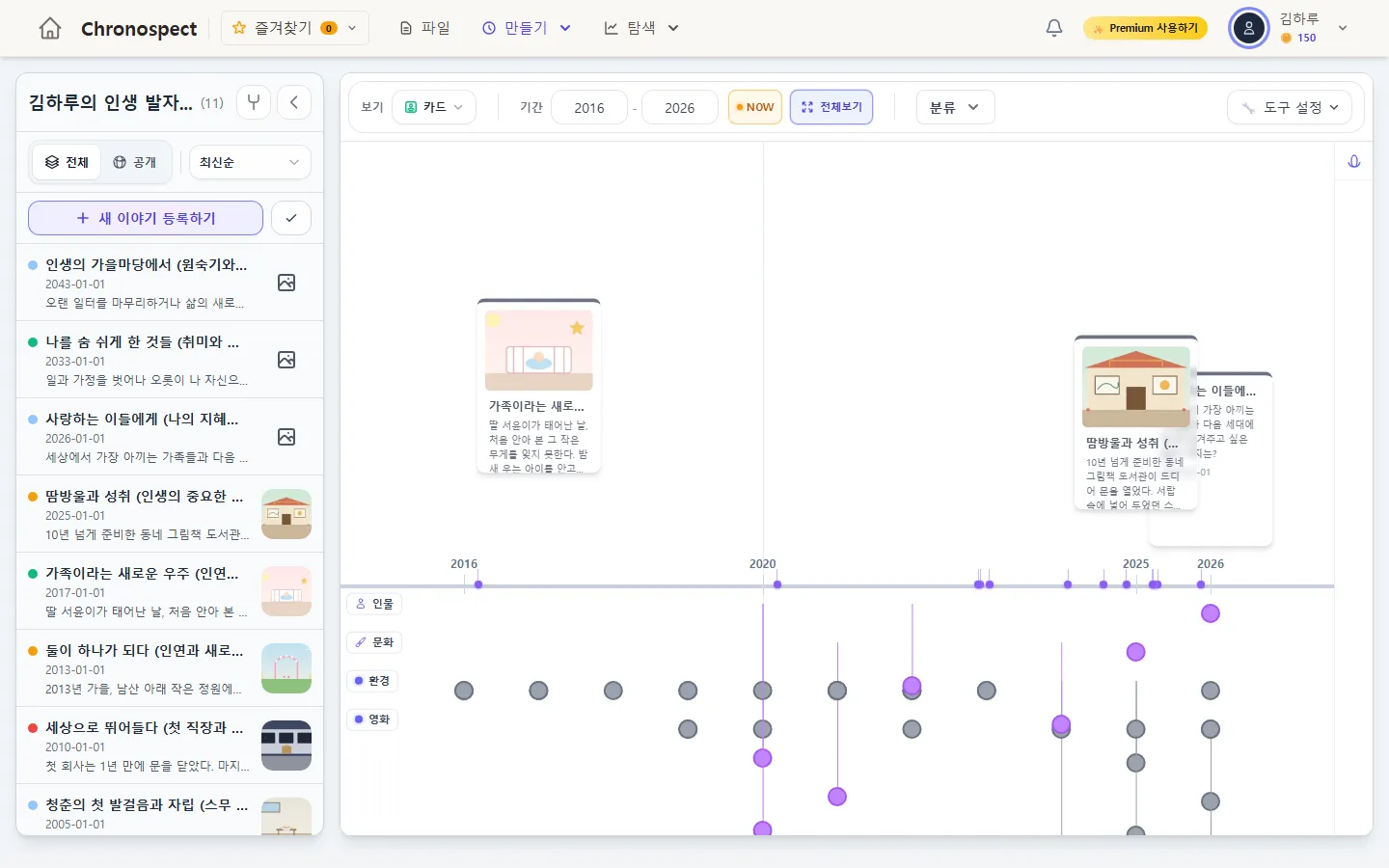
Lưu ýSách mới được tạo ở chế độ riêng tư. Muốn cho người khác xem, bạn cần đổi cài đặt chia sẻ.
6. Trên điện thoại
Trên điện thoại cũng là cửa sổ này. Ô tìm kiếm và bộ lọc chuyển xuống dòng thứ hai, mỗi dòng hiện một thẻ mẫu. Ở màn hình xem mục lục, kéo xuống dưới bìa sẽ thấy danh sách cờ.
Kiểm tra
- Thẻ Tiếp tục trên màn hình chính hiện tên cuốn sách bạn vừa tạo.
- Trên dòng thời gian có các lá cờ câu hỏi (chỗ câu chuyện) theo từng năm.
Nếu bị vướng
- Năm của các lá cờ bị sai
- Hãy kiểm tra năm sinh trong cài đặt nhân vật chính. Nếu lúc đăng ký bạn bỏ trống ngày sinh, hãy nhập trong hồ sơ.
- Tìm kiếm mà không thấy mẫu nào
- Bấm "Đặt lại tìm kiếm và bộ lọc", hoặc bắt đầu với các mẫu được gợi ý phía dưới.
Chương tiếp theo → Viết trong cửa sổ câu chuyện
Chương này dựa trên màn hình ngày 2026-10-09. Tên nút và chữ trên màn hình được tự động cập nhật theo ứng dụng.