Viết trong cửa sổ câu chuyện
Mọi ghi chép trên MyLifeBook đều bắt đầu từ một "câu chuyện". Khi bạn ghi một kỷ niệm vào cửa sổ câu chuyện cùng tiêu đề, ngày, ảnh và lời kể, câu chuyện đó sẽ được xếp lên dòng thời gian, rồi sau này trở thành sách, truyện hay portfolio.
Khi xong, trên dòng thời gian sẽ có thêm một thẻ câu chuyện.
Cần chuẩn bị
- Đã đăng nhập — xem chương Đăng ký và đăng nhập
- Một cuốn sách — xem chương Tạo cuốn sách đầu tiên (sách tạo theo mẫu đã có sẵn vài câu chuyện hướng dẫn)
- Ảnh, video muốn đưa lên (không có cũng được)
1. Mở cửa sổ câu chuyện
- Máy tính: trên màn hình dòng thời gian của sách, bấm Thêm câu chuyện mới ở phía trên danh sách bên trái.
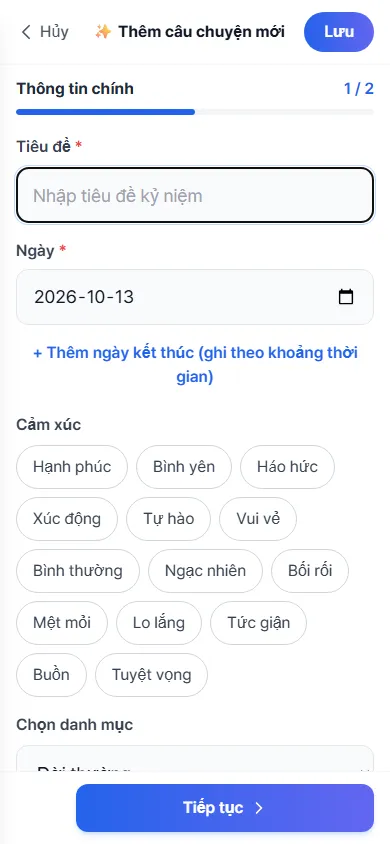
- Điện thoại: bấm nút Thêm ở giữa menu dưới, rồi chọn Thêm câu chuyện mới trong danh sách hiện ra.
- Muốn sửa câu chuyện đã viết, hãy đưa chuột lên câu chuyện trong danh sách và bấm nút bút chì hiện ra. Tên cửa sổ sẽ đổi thành 📝 Sửa câu chuyện.
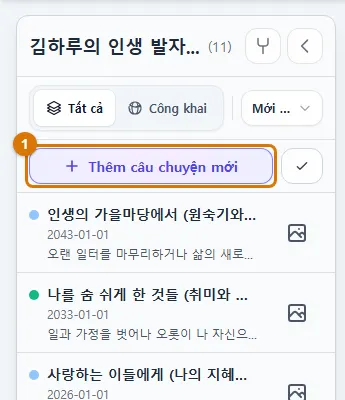
MẹoBạn cũng mở được cửa sổ câu chuyện từ màn hình biểu đồ thời gian.
2. Tổng quan cửa sổ câu chuyện
Trên máy tính, một cửa sổ sẽ mở ra ở giữa màn hình. Các số theo thứ tự trong bảng dưới đây. Ô có dấu sao (*) phải điền thì mới lưu được.
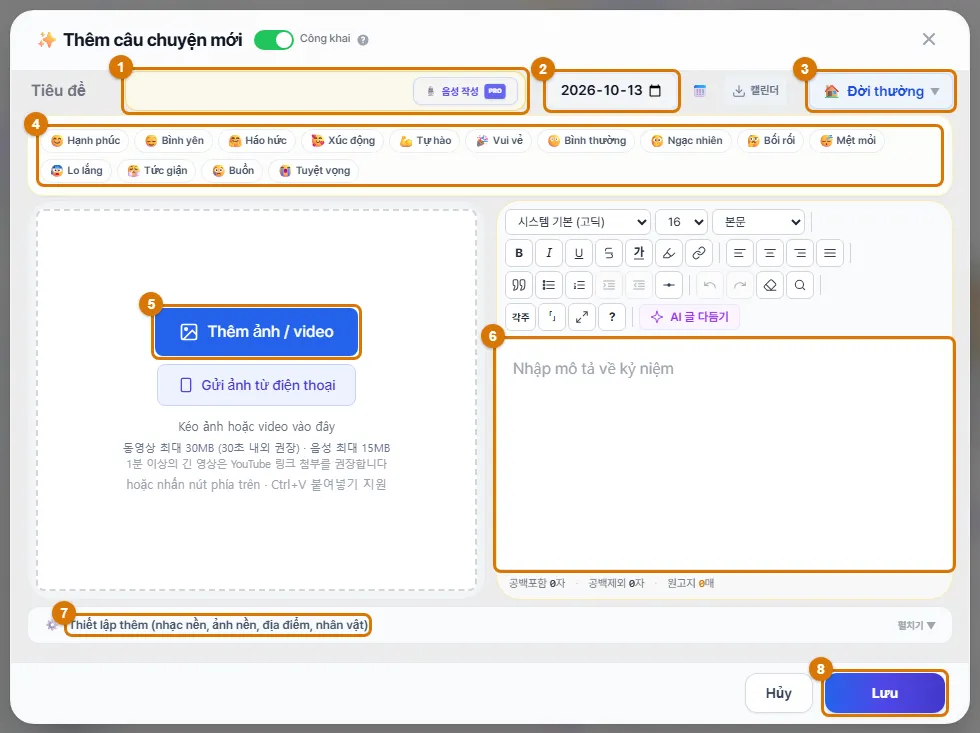
| Số | Ô | Công dụng |
|---|---|---|
| ① | Tiêu đề * | Tên câu chuyện. Sau này sẽ hiện y như vậy trong mục lục và trong sách |
| ② | Ngày * | Ngày việc đó xảy ra. Quyết định vị trí trên dòng thời gian |
| ③ | Loại * | Một trong 10 loại câu chuyện. Nút ở góc trên bên phải (mặc định là Đời thường) |
| ④ | Cảm xúc * | Một dòng dưới tiêu đề. Bạn chọn được nhiều cảm xúc của lúc ấy |
| ⑤ | Thêm ảnh / video | Tối đa 4 ảnh, video hoặc âm thanh |
| ⑥ | Nội dung câu chuyện * | Kể lại chuyện đã xảy ra bằng chữ. Có định dạng chữ và AI chỉnh câu văn |
| ⑦ | Thiết lập thêm (nhạc nền, ảnh nền, địa điểm, nhân vật) | Thông tin thêm như địa điểm, nhân vật, nhạc nền |
| ⑧ | Lưu | Viết xong thì lưu |
3. Năm ô bắt buộc
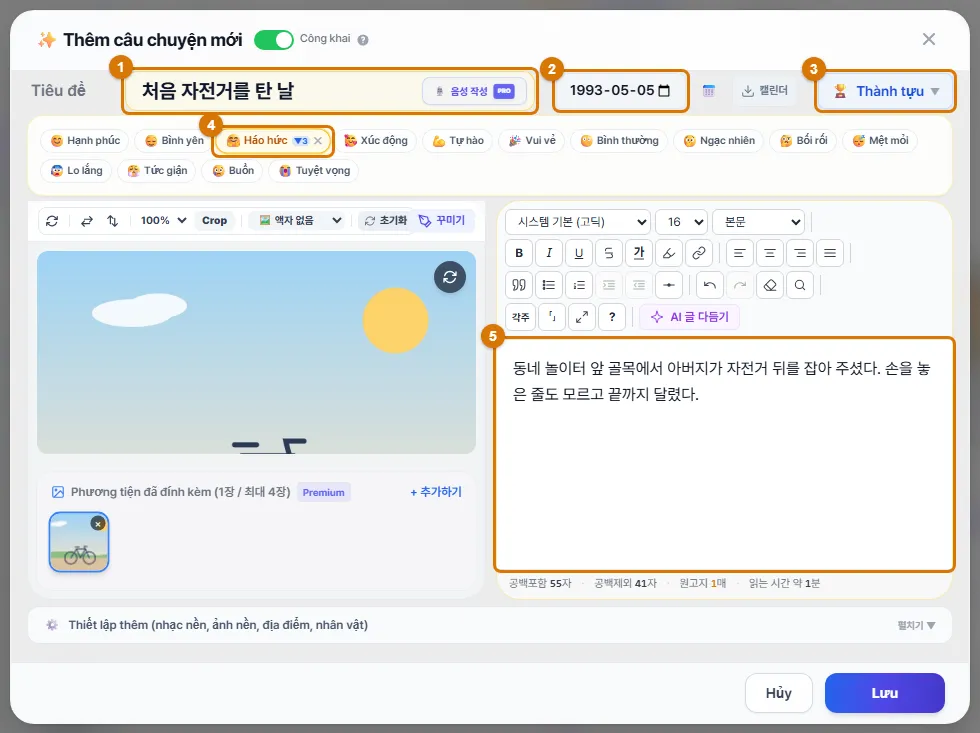
- Tiêu đề: viết ngắn, đủ để gợi lại khung cảnh. Ví dụ: "Ngày đầu tiên đi xe đạp".
- Ngày: ban đầu là ngày hôm nay. Hãy đổi thành ngày việc đó xảy ra. Nếu không nhớ chính xác, chọn một ngày bất kỳ trong năm đó cũng được. Nếu việc kéo dài nhiều ngày, bấm nút lịch cạnh ô ngày để bật Khoảng thời gian, rồi chọn Ngày bắt đầu và Ngày kết thúc.
- Loại: bấm nút ở góc trên bên phải sẽ thấy Đời thường · Du lịch · Gia đình · Sự nghiệp · Các mối quan hệ · Sức khỏe · Sở thích · Thành tựu · Cột mốc · Khác. Ban đầu đã chọn sẵn Đời thường.
- Cảm xúc: ở dòng dưới tiêu đề, chọn một hoặc nhiều trong 14 cảm xúc như Hạnh phúc · Háo hức · Tự hào · Buồn, và đặt mức độ từ 1 đến 5 cho từng cảm xúc. Cảm xúc bạn chọn sẽ thành độ cao thấp trên biểu đồ thời gian.
- Nội dung câu chuyện: xem mục 5 bên dưới.
Lưu ýNếu còn thiếu ô nào, khi lưu sẽ hiện cửa sổ "Lỗi nhập liệu". Cửa sổ sẽ báo lần lượt từng ô theo thứ tự: tiêu đề → ngày → loại → nội dung → cảm xúc.
4. Thêm ảnh, video
- Bấm Thêm ảnh / video rồi chọn tệp. Bạn cũng có thể kéo thả tệp vào cửa sổ, hoặc dán ảnh đã sao chép bằng Ctrl+V.
- Nếu ảnh nằm trên điện thoại, hãy làm theo phần "Gửi ảnh thẳng từ điện thoại" bên dưới.
- Nếu có từ 2 ảnh trở lên, bạn có thể gom chúng thành một ảnh bằng Tạo ảnh ghép 4 ô thông minh.
Gửi ảnh thẳng từ điện thoại — phần lớn ảnh đều nằm trong điện thoại. Bạn có thể gửi thẳng từ điện thoại vào cửa sổ câu chuyện mà không cần chép sang máy tính.
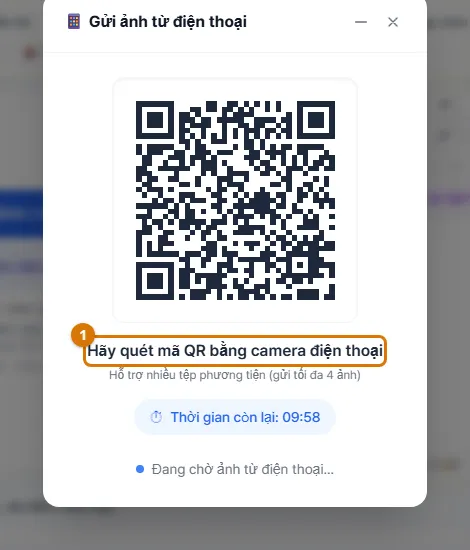
- Trong cửa sổ câu chuyện trên máy tính, bấm Gửi ảnh từ điện thoại. Cửa sổ mã QR sẽ hiện ra.
- Dùng camera điện thoại quét mã QR và mở địa chỉ hiện ra. Trên điện thoại không cần đăng nhập.
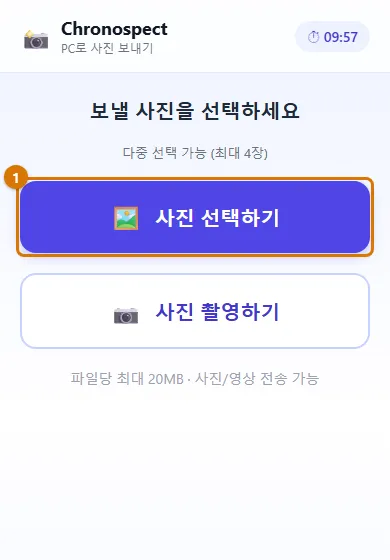
- Trên điện thoại, bấm nút chọn ảnh để chọn ảnh có sẵn, hoặc nút chụp ảnh để chụp ngay. Bạn chọn được tối đa 4 ảnh.
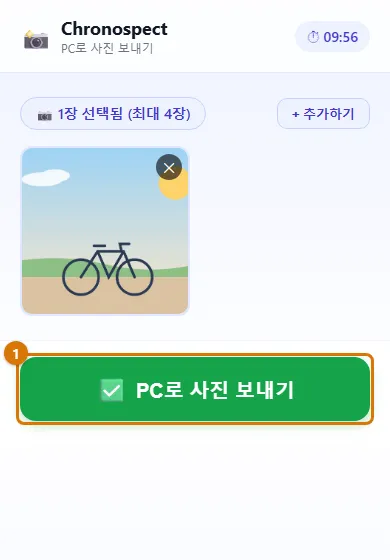
- Bấm nút gửi ảnh sang máy tính. Khi thấy báo gửi xong, bạn có thể đóng cửa sổ trên điện thoại.
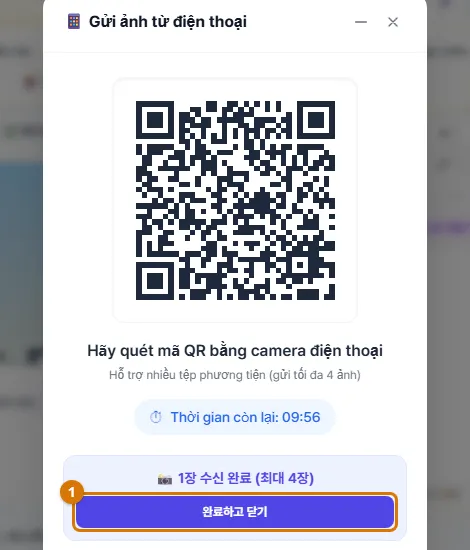
- Khi cửa sổ trên máy tính báo đã nhận ảnh, bấm nút hoàn tất và đóng. Ảnh sẽ được đưa vào câu chuyện.

- Mã QR dùng được trong 10 phút. Nếu đã quá giờ và thấy "Đã hết hạn", hãy bấm Tạo lại.
- Trong lúc chờ ảnh, nếu muốn viết tiếp câu chuyện, hãy bấm nút ㅡ ở góc trên bên phải cửa sổ QR để thu nhỏ. Thanh nhỏ ở góc dưới bên phải sẽ cho bạn biết tình trạng nhận ảnh.
- Từ điện thoại, mỗi tệp gửi được tối đa 20MB.
| Loại | Định dạng | Tối đa mỗi tệp |
|---|---|---|
| Ảnh | JPEG · PNG · GIF · WebP | 10MB |
| Video | MP4 · WebM · MOV · AVI | 30MB |
| Âm thanh | MP3 · M4A · WAV · OGG | 15MB |
MẹoMỗi câu chuyện có tối đa 4 tệp. Khi chọn trực tiếp trên máy tính, gói miễn phí chỉ tải lên 1 tệp mỗi lần (chọn nhiều thì chỉ tệp đầu tiên được tải). Còn gửi từ điện thoại thì gói miễn phí cũng gửi được tối đa 4 ảnh một lần.
5. Viết và chỉnh sửa nội dung
Ô nội dung là trình soạn thảo có công cụ viết. Thanh công cụ phía trên có phông chữ, cỡ chữ, in đậm, in nghiêng, màu chữ, căn lề, trích dẫn, danh sách, đường kẻ ngang; ngoài ra còn có tìm và thay thế, chú thích, chế độ tập trung. Phía dưới hiện số ký tự và số trang bản thảo.
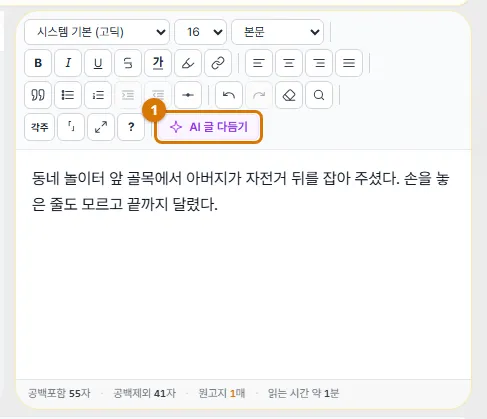
- Liên kết đến câu chuyện khác: bấm nút liên kết (Ctrl+K), thay vì gõ địa chỉ, hãy gõ một phần tiêu đề câu chuyện, các câu chuyện của bạn sẽ hiện ra để chọn. Chọn xong, chữ sẽ thành liên kết gạch chân chấm chấm.
- AI chỉnh câu văn (từ gói Basic trở lên): bấm nút AI chỉnh câu văn trên thanh công cụ để so sánh bản gốc và bản đã chỉnh cạnh nhau. Bạn chỉ áp dụng những phần mình thích. Ở gói miễn phí sẽ hiện cửa sổ giới thiệu.
- Chỉnh một phần: chọn một đoạn chữ, cửa sổ chỉnh nhỏ sẽ hiện ra. Bạn có thể chỉ sửa chính tả hoặc thử viết theo cách khác (có dùng tín dụng AI).
MẹoNếu bản AI chỉnh có thêm việc bạn không làm hoặc con số không đúng, đừng áp dụng. Câu chuyện của bạn hay nhất khi giữ giọng văn của chính bạn.
6. Thiết lập thêm
Bấm Thiết lập thêm (nhạc nền, ảnh nền, địa điểm, nhân vật) ở phía dưới cửa sổ để mở ra. Để trống tất cả vẫn lưu được.
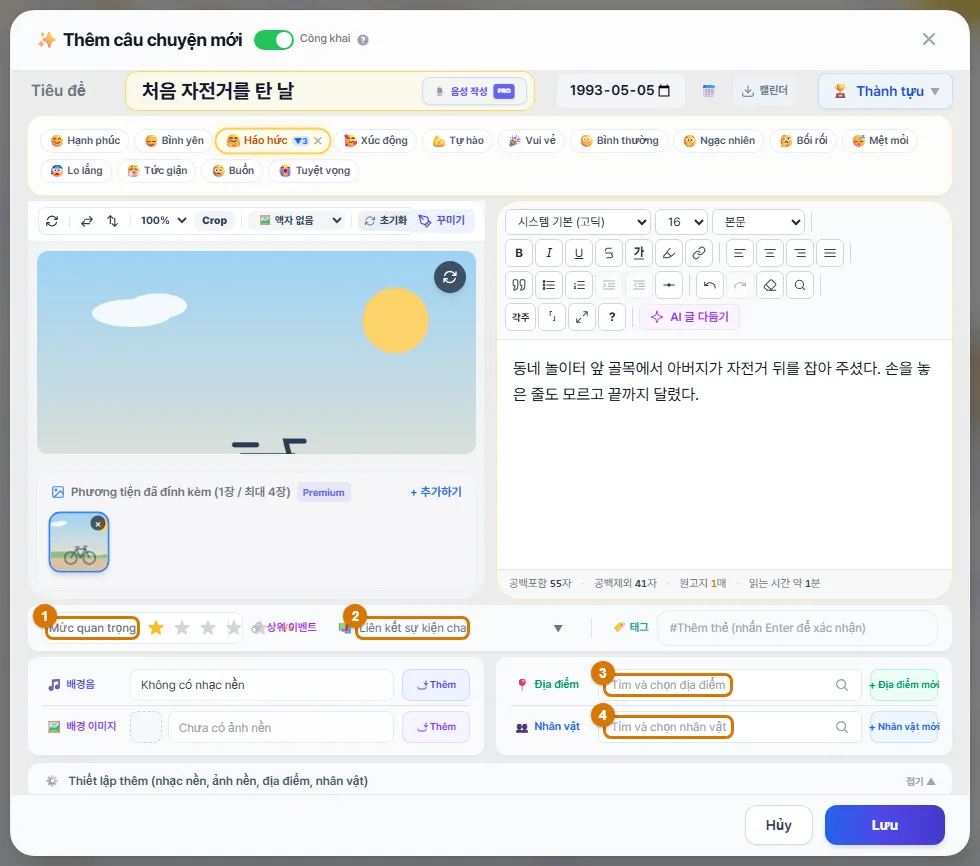
| Ô | Công dụng |
|---|---|
| Mức quan trọng | Từ 1 đến 5 sao. Đánh dấu câu chuyện quan trọng |
| Liên kết sự kiện cha | Gom câu chuyện nhỏ vào dưới một câu chuyện lớn (ví dụ: từng ngày dưới "Chuyến đi Jeju") |
| Thẻ (tag) | Gắn từ khóa như #giađình. Thêm bằng Enter hoặc dấu phẩy |
| Nhạc nền · Ảnh nền | Nhạc và hình nền khi mở câu chuyện này trong Xem câu chuyện |
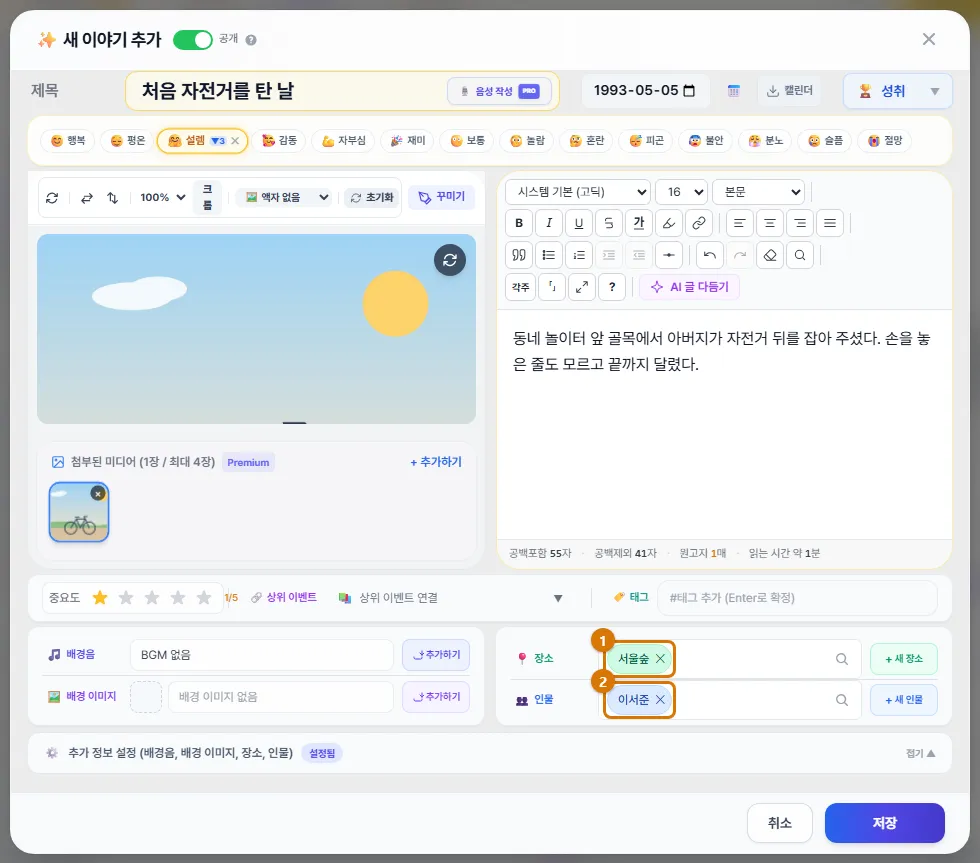
| Địa điểm | Tìm và chọn địa điểm, hoặc thêm mới trên bản đồ |
| Nhân vật | Chọn hoặc thêm mới người đã cùng bạn trải qua (liên kết với phần quản lý nhân vật) |
Thêm địa điểm mới — địa điểm dùng lần đầu thì tìm trên bản đồ để đăng ký. Đăng ký một lần rồi, từ câu chuyện sau bạn chỉ cần chọn trong danh sách.
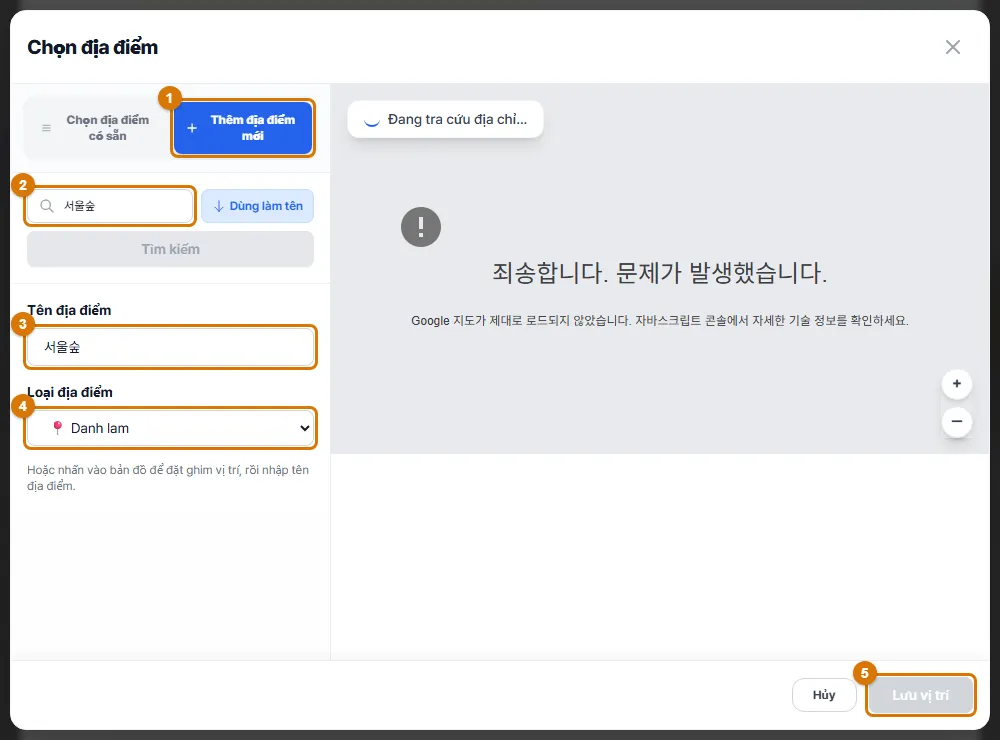
- Bấm + Địa điểm mới ở bên phải ô Địa điểm. Cửa sổ Chọn địa điểm sẽ hiện ra.
- Bấm Thêm địa điểm mới ở phía trên.
- Gõ tên địa điểm hoặc địa chỉ vào ô tìm kiếm rồi bấm nút Tìm kiếm (nhấn Enter sẽ không tìm). Bản đồ sẽ cắm ghim và hiện địa chỉ bên dưới. Bạn cũng có thể bấm lên bản đồ để tự cắm ghim.
- Gõ tên bạn muốn gọi vào ô Tên địa điểm (ví dụ: Nhà mình, Công viên Seoul Forest). Bấm Dùng làm tên thì từ khóa tìm kiếm sẽ được điền vào nguyên như vậy.
- Chọn Loại địa điểm: Nhà · Nhà hàng · Danh lam · Trường học · Nơi làm việc · Khác.
- Bấm Lưu vị trí. Phải có cả ghim và tên thì mới bấm được. Lưu xong, địa điểm đó được gắn ngay vào câu chuyện này.
MẹoĐịa điểm đã đăng ký thì chọn ở Chọn địa điểm có sẵn rồi bấm Xong. Mỗi câu chuyện có 1 địa điểm. Bạn có thể sửa hoặc xóa địa điểm đã đăng ký ở mục quản lý địa điểm trong menu người dùng.
Thêm nhân vật mới — khi đăng ký những người đã cùng bạn trải qua, bạn có thể gom câu chuyện theo từng người để xem.
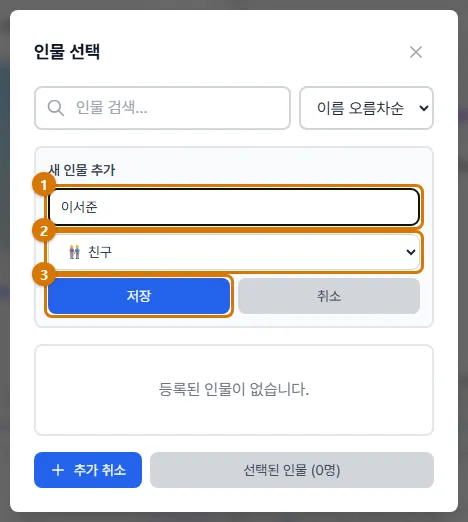
- Bấm + Nhân vật mới ở bên phải ô Nhân vật. Cửa sổ Chọn người sẽ hiện ra.
- Ở ô Thêm người mới, gõ tên và chọn quan hệ: Gia đình · Bạn bè · Đồng nghiệp · Khác. (Ban đầu ô nhập đã mở sẵn. Nếu đang đóng, hãy bấm Thêm người mới ở phía dưới.)
- Bấm Lưu. Người đó sẽ xuất hiện trong danh sách.
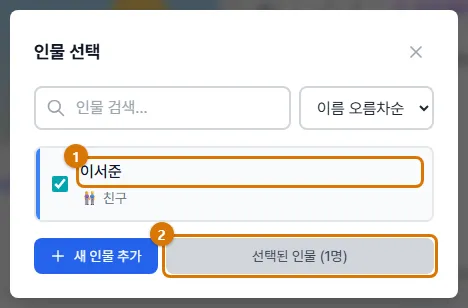
- Chỉ lưu thôi thì chưa gắn vào câu chuyện. Hãy bấm vào người đó trong danh sách để đánh dấu. Bạn chọn được nhiều người cùng lúc.
- Bấm nút "nhân vật đã chọn (n người)" ở phía dưới, cửa sổ sẽ đóng và những người đó được gắn vào câu chuyện.
MẹoBạn có thể sửa hoặc xóa nhân vật đã đăng ký ở mục quản lý nhân vật trong menu người dùng.
7. Công khai hay không và lưu
- Dùng công tắc Công khai cạnh tiêu đề trên cùng cửa sổ để chọn có cho người khác xem câu chuyện này hay không. Câu chuyện mới ban đầu đang bật Công khai. Tắt đi sẽ thành Riêng tư, và dù bạn chia sẻ sách thì chỉ mình bạn xem được.
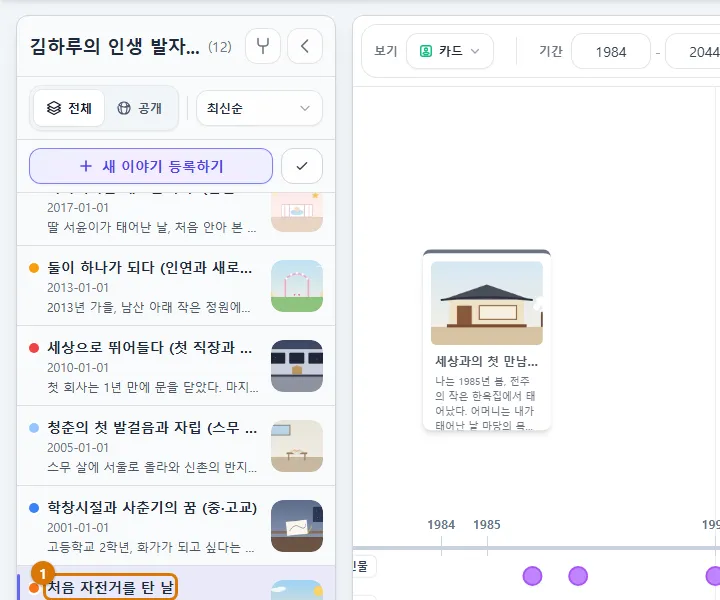
- Bấm Lưu. Cửa sổ câu chuyện đóng lại và hiện cửa sổ hoàn tất, hãy bấm Xác nhận. Câu chuyện sẽ xuất hiện trong danh sách bên trái và trên trục thời gian.
Lưu ýKhông có lưu tạm. Nếu bấm Hủy hoặc bấm ra ngoài cửa sổ trước khi viết xong, sẽ có câu hỏi "Nội dung đang viết sẽ mất. Đóng lại không?". Với bài dài, hãy viết trước ra sổ ghi chú cho an toàn.
8. Trên điện thoại: hai bước
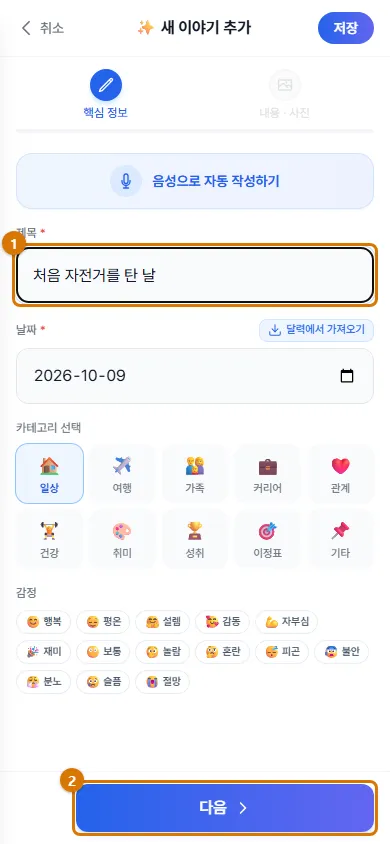
Trên điện thoại (hoặc màn hình hẹp), cửa sổ câu chuyện mở toàn màn hình và chia làm hai bước.
- Thông tin chính: tiêu đề, ngày, loại, cảm xúc. Phải có tiêu đề thì mới bấm Tiếp tục được.
- Nội dung · Ảnh: lời kể, ảnh/video, cài đặt công khai. Lưu bằng nút Lưu ở phía trên bên phải.
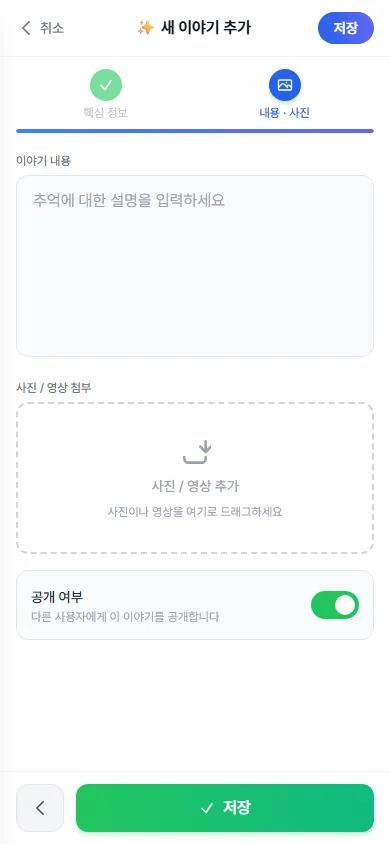
Lưu ýMàn hình điện thoại không có: khoảng thời gian, địa điểm, nhân vật, nhạc nền, thẻ, mức quan trọng, Liên kết sự kiện cha, liên kết câu chuyện, AI chỉnh câu văn. Những thông tin này hãy mở câu chuyện trên máy tính để sửa. Với bài có định dạng, trên điện thoại bạn chỉ dùng được "Chỉ sửa chữ".
9. Trong sách ghi chép thói quen
Trong các sách ghi chép thói quen như sổ đọc sách, sổ xem phim, khi mở câu chuyện mới, ô nội dung đã có sẵn mẫu câu hỏi, ngày là hôm nay, và loại cũng được chọn tự động. Bạn chỉ cần trả lời câu hỏi đầu tiên cũng được; những dòng câu hỏi chưa trả lời sẽ được xóa khi lưu.
Kiểm tra
- Cửa sổ câu chuyện đã đóng và hiện cửa sổ hoàn tất.
- Trong danh sách dòng thời gian và trên trục thời gian có thẻ mang tiêu đề bạn vừa viết.
Nếu bị vướng
- Bấm lưu thì hiện cửa sổ "Lỗi nhập liệu"
- Hãy điền ô được nêu trong cửa sổ. Năm ô bắt buộc là: tiêu đề, ngày, loại, nội dung, cảm xúc.
- Hiện thông báo đã đạt giới hạn câu chuyện
- Gói miễn phí cho viết tối đa 20 câu chuyện trong một cuốn sách. Tạo sách mới hoặc nâng gói thì viết được nhiều hơn.
- Chọn nhiều ảnh mà chỉ tải lên một ảnh
- Gói miễn phí tải lên 1 tệp mỗi lần. Hãy thêm lại từng ảnh còn lại (tối đa 4 tệp cho một câu chuyện).
- Trên điện thoại không có ô địa điểm, nhân vật
- Màn hình điện thoại không có các ô này. Hãy mở câu chuyện trên máy tính và thêm ở phần thiết lập thêm.
Chương tiếp theo → Xem câu chuyện bằng dòng thời gian và biểu đồ thời gian
Chương này dựa trên màn hình ngày 2026-10-09. Tên nút và chữ trên màn hình được tự động cập nhật theo ứng dụng.