タイムラインとタイムグラフで自分のストーリーを見る
タイムラインは、自分のストーリーを年の軸の上に並べて見る画面です。同じころの社会の出来事も下の行にいっしょに表示されるので、「そのころ世の中はどうだったか」を並べて見られます。タイムグラフは、同じストーリーを感情の高さでつなぎ、人生の曲線を描きます。
読み終わると、見たいストーリーをタイムラインで探して開き、タイムグラフで人生の浮き沈みを見られるようになります。
準備するもの
- ストーリーがいくつか入った本 — はじめての本を作る、ストーリーを登録する
1. タイムライン画面のつくり
ホームで「続ける」を押すか、作成 → タイムライン作成 を押すと開きます。左はストーリーの一覧、右上は道具のバー、中央は年の軸です。
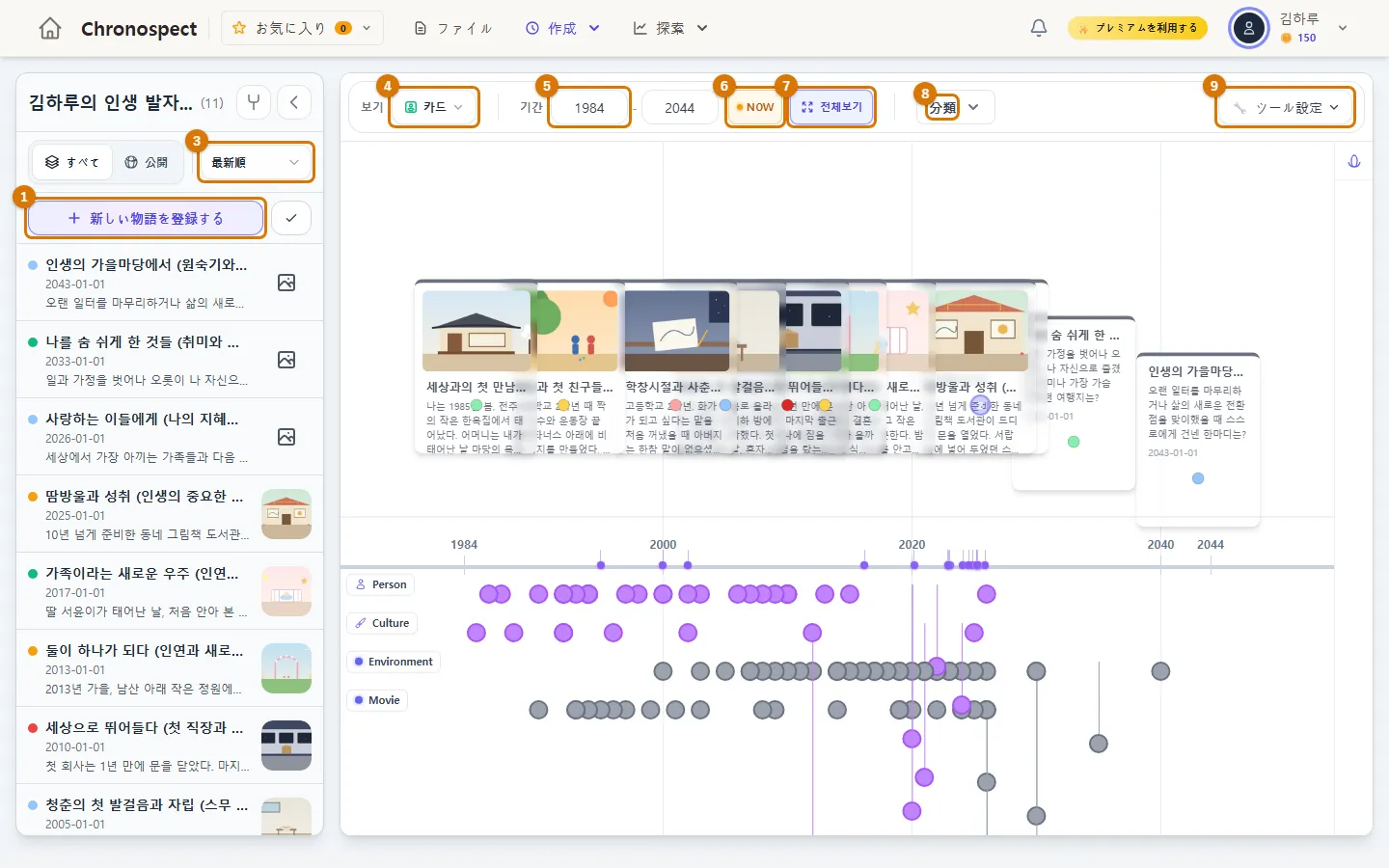
| 番号 | できること |
|---|---|
| 1 新しい物語を登録する | 新しいストーリーを書きます — ストーリーを登録する |
| 2 ✓(選択モード) | いくつかのストーリーを選んで、まとめてほかの本に移したり消したりします |
| 3 並べ替え | 最新順 · 古い順 |
| 4 表示 | 点で表示(点を押すと要約)· カードで表示(カードを開いて見る) |
| 5 期間 | 見たい始まり〜終わりの年を入力して Enter |
| 6 NOW | 今年へ移動 |
| 7 すべて表示 | すべてのストーリーが1画面に収まるように合わせます |
| 8 分類 | 下の行に表示する社会の出来事の分類を選びます |
| 9 ツール設定 | 拡大やカードの大きさなどの設定 |
2. ストーリーの一覧を使う
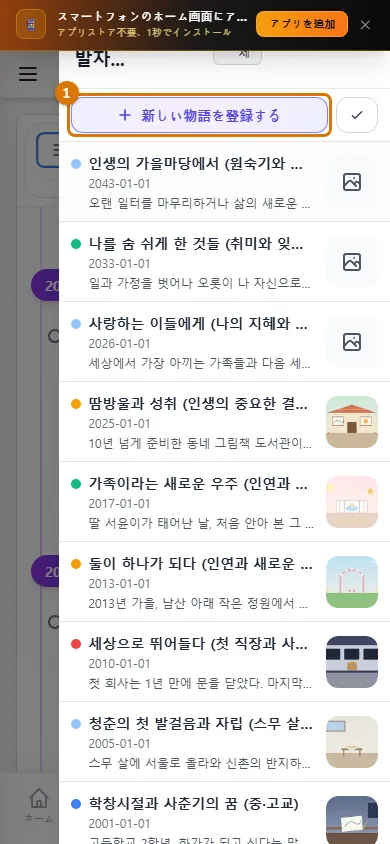
- 一覧のストーリーを押すと、そのストーリー画面が開き、タイムラインもその位置へ動きます。
- 左の小さな色の点はそのストーリーの感情、右の四角は代表の写真です(写真がなければ絵のアイコン)。
- 写真の欄にマウスをのせると、編集 · 移動/コピー · 削除 のボタンが出ます。
- ストーリーをドラッグすると、一覧の順番を変えられます。
- すべて / 公開 を押すと、公開したストーリーだけを選んで見られます。
- タイトルの横の < を押すと一覧がたたまれ、タイムラインが広くなります。
3. タイムラインを動かす
| したいこと | 方法 |
|---|---|
| 拡大・縮小 | マウスのホイールを回します(マウスのある場所を中心に) |
| 横に移動 | 何もないところを押したままドラッグします。Shift + ホイールでも動きます |
| ストーリーを開く | カードか点を押します |
| 特定の期間だけ | 期間に年を入力して Enter |
| 最初の状態に戻す | すべて表示 |
ヒントカード右下の「非表示」を押すと、そのカードがタイムラインから消えます。道具のバーに出る「非表示イベント」ボタンで元に戻せます。
4. 下の行の社会の出来事と分類
軸の上のカードは自分のストーリー、軸の下の行はその年の社会の出来事です。行ごとに、文化 · 経済 · 人物 · 映画 などの分類がついています。
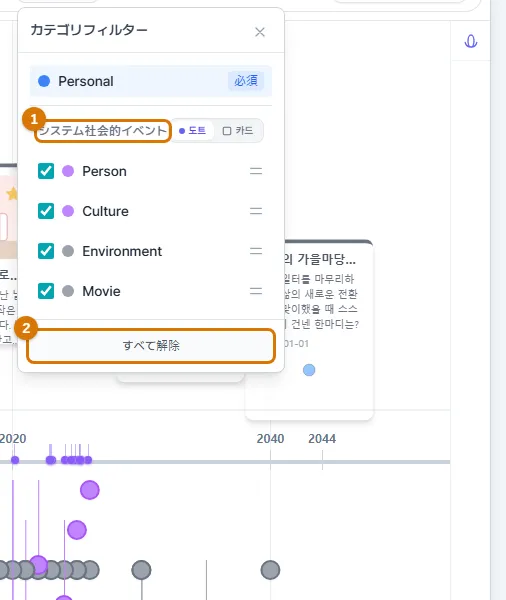
- 分類 の画面で、見たい分類だけにチェックを入れます(すべて解除 で一度にオフにできます)。右の = をドラッグして順番を変えると、行の順番も変わります。「ドット・カード」は、社会の出来事を点で見るかカードで見るかの切り替えです。
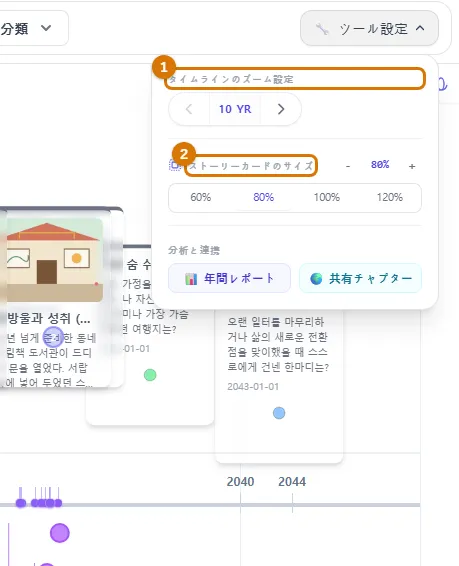
- ツール設定 で、拡大の度合い(10年単位など)とカードの大きさ(60〜120%)を変えます。分析と連携 の 年間レポート で、1年をふり返ることもできます。有料プランでは、レイアウトモードやグループ化の項目も表示されます。
5. タイムグラフで人生の曲線を見る
探索 → 人生グラフ を押します(スマートフォンは下のメニューの タイムグラフ)。先に本を選んでおく必要があります。
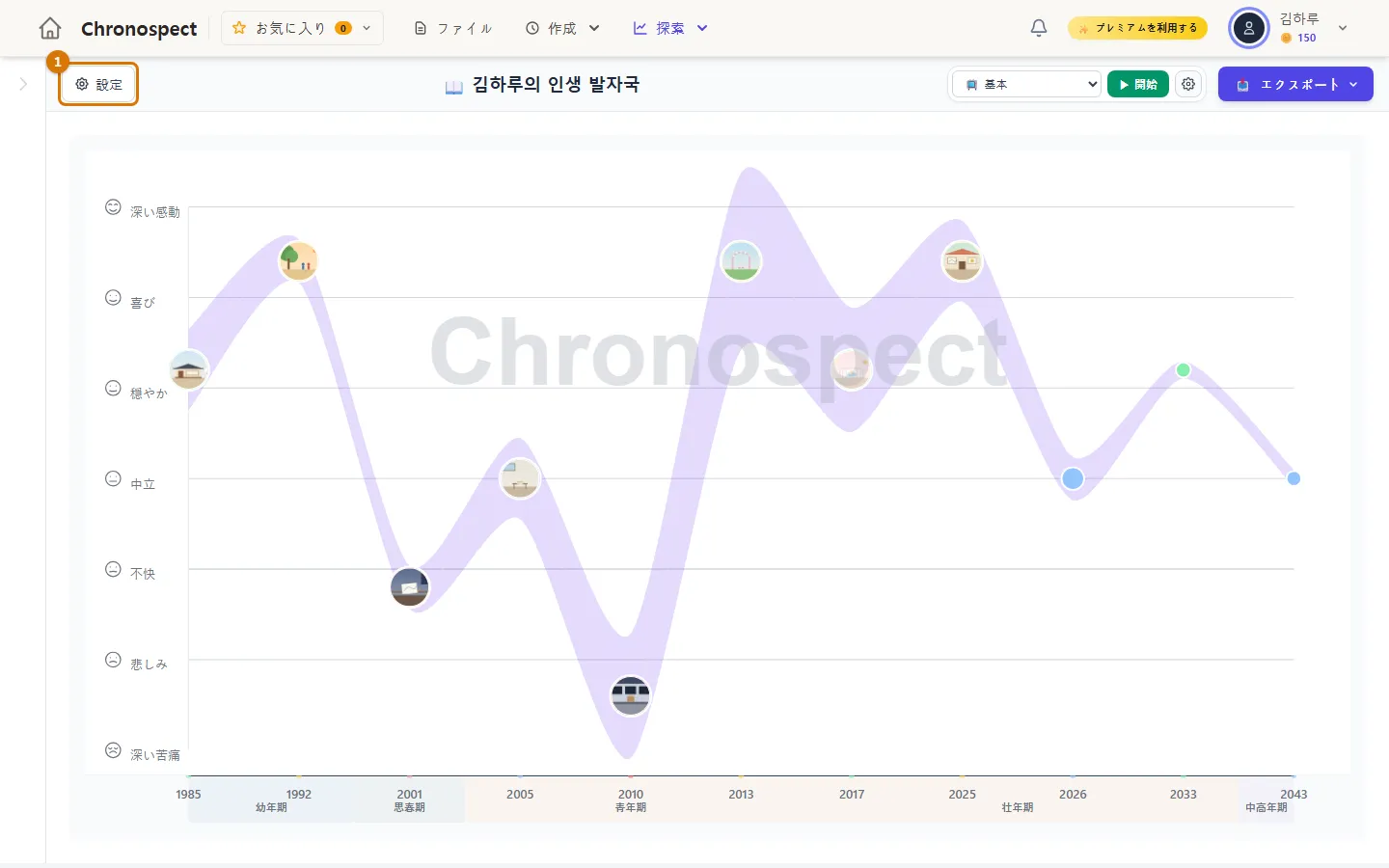
| 見かた | 意味 |
|---|---|
| 縦(高さ) | ストーリーの感情 — 下から 深い苦痛 · 悲しみ · 不快 · 中立 · 穏やか · 喜び · 深い感動 |
| 横 | ストーリーの順番(時間の順)。間隔は日付に関係なく同じです |
| 点の大きさ | ストーリー画面でつけた重要度(星)が高いほど大きくなります |
| 下の帯 | そのストーリーの年と年齢 |
- 点にマウスをのせると、ストーリーの要約が出ます。押すと要約が固定されます。
- 設定 で、グラフの形、時代区分の色、年齢の数え方(満年齢など)を変えられます。
ヒント曲線は、ストーリー画面の感情の欄から描かれます。感情をていねいに選ぶほど、人生の曲線が生き生きします。無料プランでは、グラフに透かしが入ります。
6. スマートフォンでは
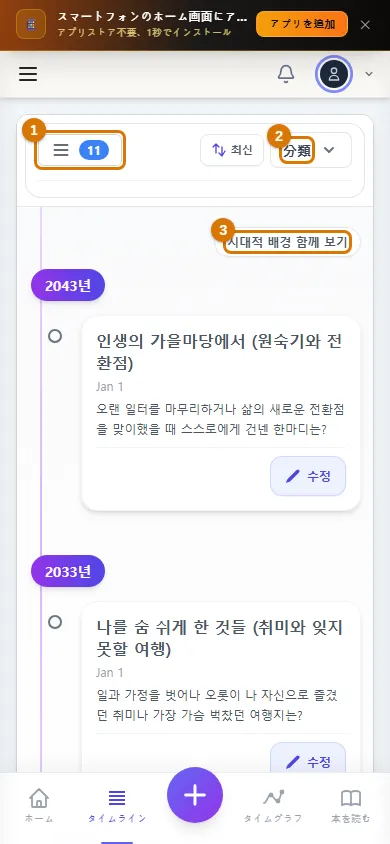
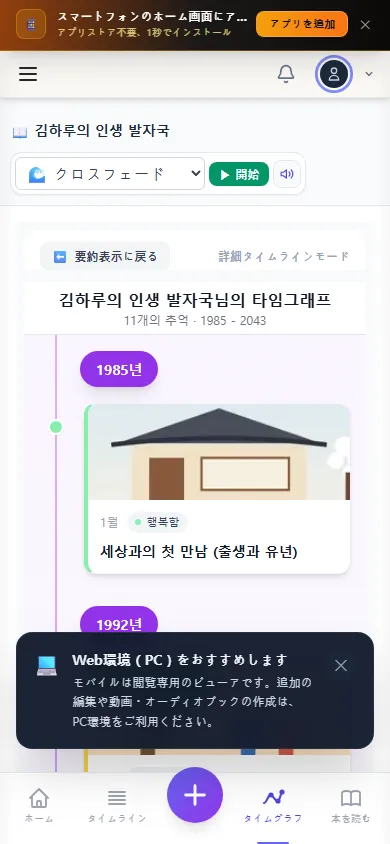
スマートフォンのタイムラインは、上から下へ進む縦型です。ストーリーの一覧は右上の一覧ボタンで開き、社会の出来事は「時代背景もいっしょに見る」を押すと表示されます。スマートフォンのタイムグラフは年ごとの一覧で表示され、詳細タイムラインモードに切り替えると曲線が出ます。スマートフォンは見ることが中心なので、グラフの設定や動画づくりはパソコンで行ってください。
確認
- タイムラインでストーリーを押して開けます。
- タイムグラフで、自分のストーリーが感情の高さに合わせてつながって見えます。
困ったときは
- タイムラインにストーリーが表示されません
- 「すべて表示」を押してください。期間の外にあるか、「非表示」を押した可能性があります。
- タイムグラフを押すとホームに戻ります
- 先に本を選ぶ必要があります。ホームで「続ける」から本に入ってから開いてください。
- 曲線が平らです
- ストーリーごとに感情を選んだか確かめてください。選んでいないと、同じ高さに置かれます。
次の章 → ストーリー表示・本を読むで読んでみる
この章は 2026-10-09 時点の画面にもとづいています。画面の文言はアプリと自動で合わせています。