ストーリー表示・本を読むで読んでみる
ストーリーをいくつか書いたら、本として読んでみましょう。パソコンでは表紙から1ページずつめくる本の形で、スマートフォンでは上から下へ読み進めるカードの形で表示されます。
終わると、自分のストーリーが写真といっしょに、本のページに合わせて並んだ様子を見られます。
準備するもの
- 写真と文章が入ったストーリーがいくつか — ストーリーを登録する
1. 開く場所
- パソコン: 上の 探索 → ストーリー表示(ショートカット Ctrl + B)
- スマートフォン: 下のメニューの 本を読む
ヒント先に本を選んでおく必要があります。ホームで「続ける」から本に入ってから開いてください。
2. パソコン: 本のようにめくって読む
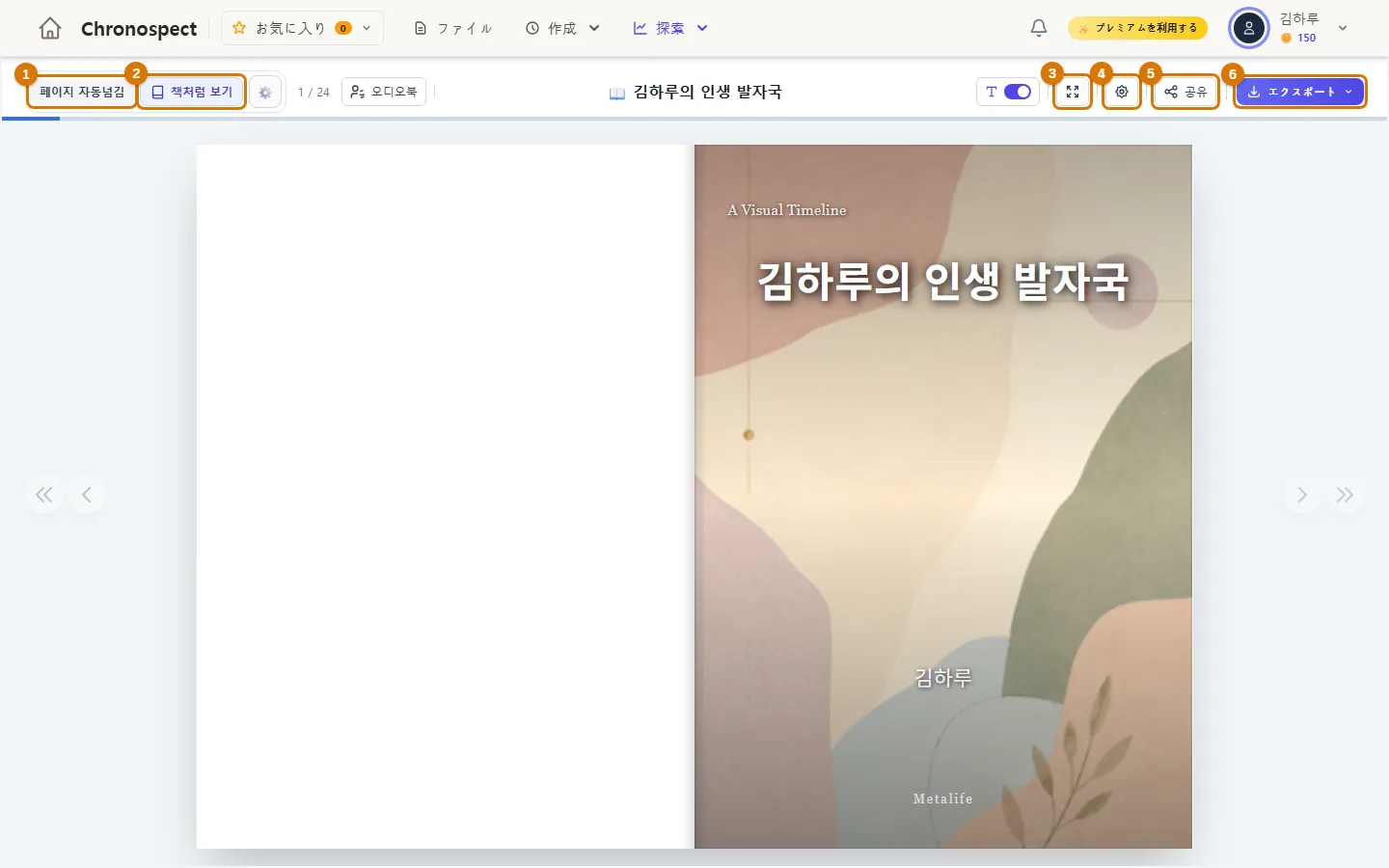
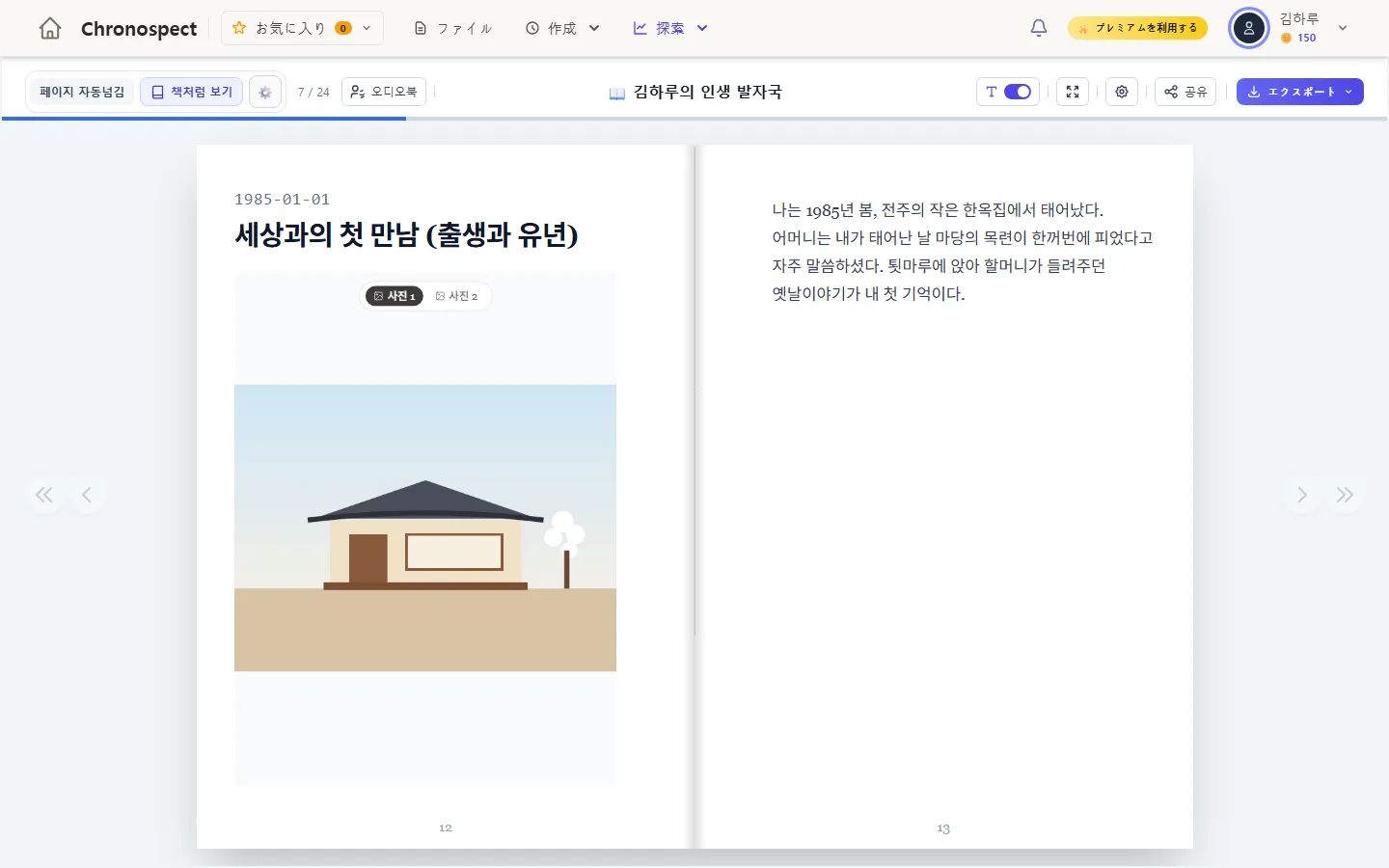
表紙から始まります。表紙のあとに扉と目次が続き、ストーリーひとつが見開き2ページに、日付・タイトル・写真と本文で置かれます。章は本の目次どおりに分かれ、目次がない場合、自叙伝は時代ごと(10年単位)に、ほかの本は章なしでストーリーのタイトル順に並びます。目次のページ番号を押すと、そのストーリーへすぐ移動します。
| 番号 | できること |
|---|---|
| 1 ページの自動めくり | 決めた間隔(1〜15秒)で自動的にめくります。横の ⚙ で間隔と効果音を変えます |
| 2 本のように表示 | 押すたびに、本のように表示(見開き)↔ 1ページずつ表示 に切り替わります |
| 3 全画面表示 | 画面いっぱいに大きく表示します |
| 4 ⚙ 設定 | 文字の大きさ、表紙のデザイン、本に入れる部分の選択 |
| 5 共有 | 閲覧専用のリンクを作ります — 本をリンクで共有する |
| 6 エクスポート | PDF でダウンロードします — 印刷用PDFをダウンロードする |
| めくる | 方法 |
|---|---|
| 次・前のページ | 両側の ‹ › ボタン、またはキーボードの → ← |
| 最初・最後 | 両側の ≪ ≫ ボタン、または Home · End |
| 自動めくりのオン・オフ | スペースキー |
3. 読むときの設定
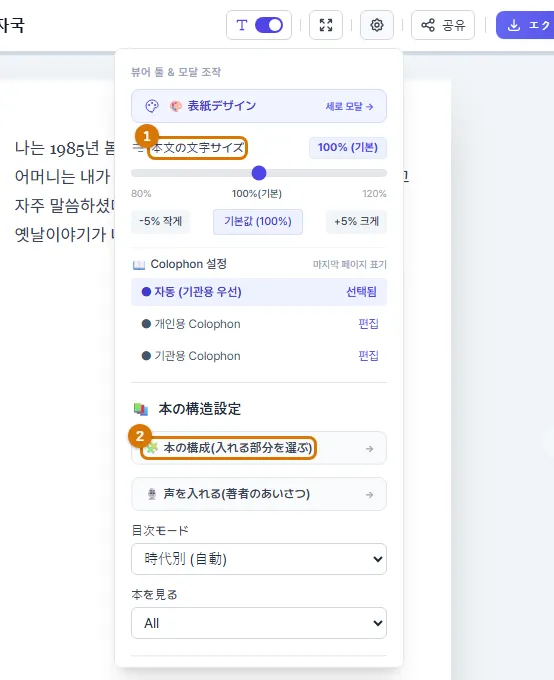
- 本文の文字サイズ: 80〜120% のあいだで5%ずつ変えられます。ご年配の方にお見せするときは、大きくしてください。
- 本の構成(入れる部分を選ぶ): 人生グラフ、登場人物、場所の地図などを本に入れるかどうかを選びます。
- 表紙デザイン: 表紙の絵とフォントを変えます。上の T スイッチで、表紙の文字を隠すこともできます。
4. スマートフォン: 本を読む
スマートフォンでは、ストーリーのカードが上から下へ続きます。最後までスクロールすると「すべてのストーリーを読みました」というカードが出ます。
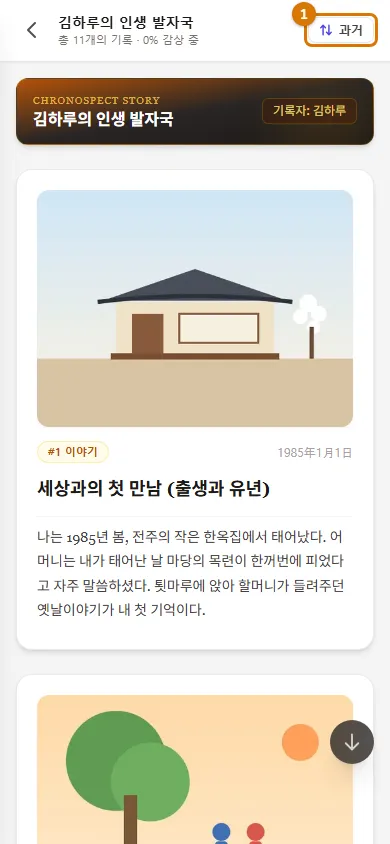
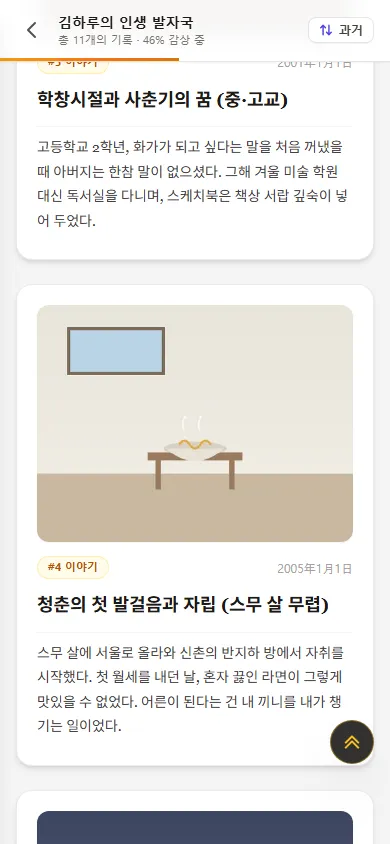
- 右上のボタン(最新/過去)で、古いストーリーから、または新しいストーリーから読めます。
- いちばん上のバーで、どこまで読んだかが分かります。右下の矢印で、いちばん上・いちばん下へすぐ移動できます。
- スマートフォンの「本を読む」は読むだけの画面です。共有と PDF のダウンロードは、パソコンで行ってください。
確認
- 表紙から自分のストーリーまで、めくって見られます。
- スマートフォンの「本を読む」で、写真と本文がカードで表示されます。
困ったときは
- ストーリー表示を押したら「本を選択してください」と出ます
- ホームで「続ける」から本に入ってから、もう一度開いてください。
- ストーリーの順番がおかしいです
- ストーリー画面の日付を確認してください。ストーリー表示は日付の順に並びます。
次の章 → タイムラインギャラリーで展示する
この章は 2026-10-12 時点の画面にもとづいています。画面の文言はアプリと自動で合わせています。