タイムラインギャラリーで展示する
タイムラインギャラリーは、ストーリーを美術館の壁に額縁として掛け、時間の順に展示します。同じころのストーリーはひとつの額縁にまとまり、解説つき鑑賞をオンにすると、作品をひとつずつ照らしながらストーリーを読み上げます。
終わると、自分の人生をひとつの展覧会のように、家族といっしょに見て回れます。
準備するもの
- 写真が入ったストーリーがいくつか — ストーリーを登録する
1. ギャラリーを開く
探索 → タイムラインギャラリー を押します。先に本を選んでおく必要があります。はじめて開くと、すべてのストーリーが1画面に収まるように合わせて表示されます。
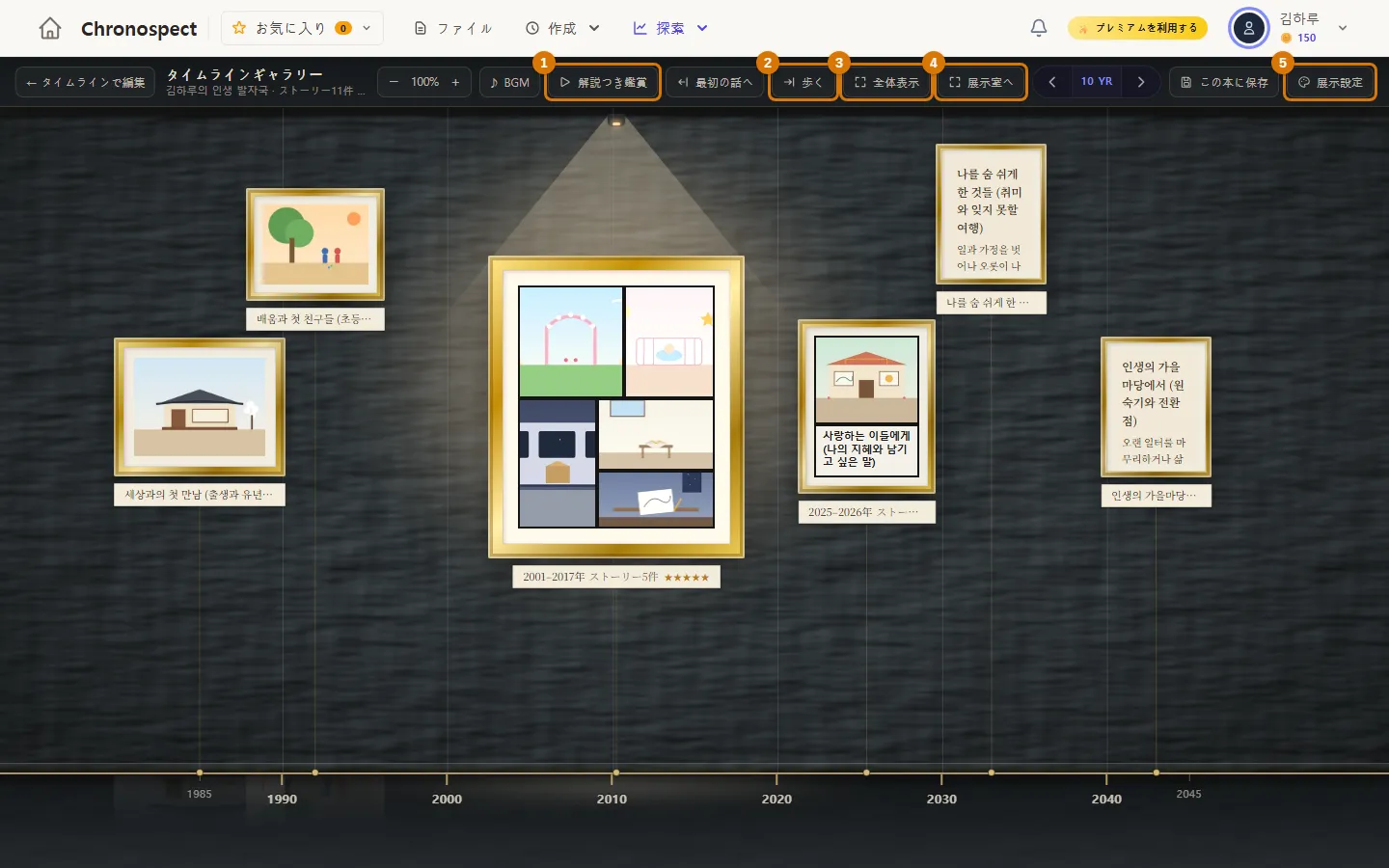
| 番号 | できること |
|---|---|
| 1 解説つき鑑賞 | 作品をひとつずつ照らしながら、ストーリーを読み上げます。上で一時停止・次へ・速さ・字幕を調整します |
| 2 歩く | 壁に沿ってゆっくり流れながら見て回ります。速さと向きを変えられます |
| 3 全体表示 | 期間全体が1画面に収まるように合わせます |
| 4 展示室へ | メニューを隠して、展示室だけを大きく表示します(Esc で戻ります) |
| 5 展示設定 | 壁・床・額縁・照明・時代区分を変えます |
2. 作品を見る
- 額縁を押すと、そのストーリー画面が開きます。
- 「2001–2017年のストーリー5編」のようにまとまった額縁を押すと、小さな展示室が開きます。カードを押すと、そのストーリーが開きます。
- 額縁の大きさは、ストーリーの重要度(星)によって変わります。展示設定 → 配置 で基準を変えられます。
- マウスで額縁をドラッグして、位置を動かせます(本の持ち主だけ。スマートフォンではできません)。
- 上の − 100% + で作品の大きさを、10 YR の矢印で表示する期間の幅を変えます。
3. 展示を飾る
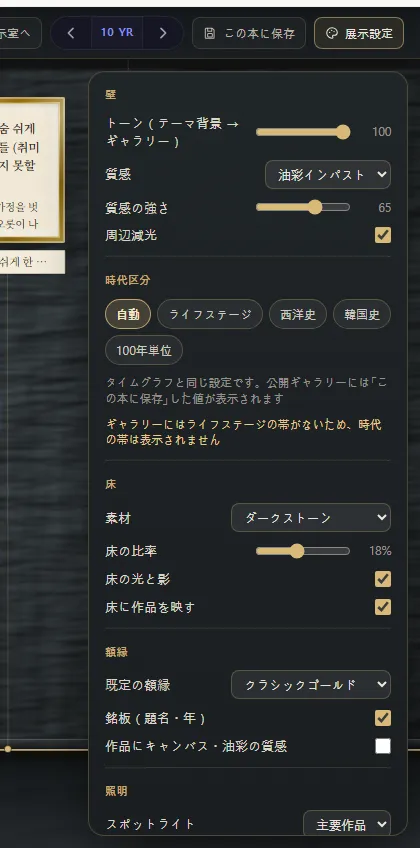
- 壁の色合いと質感、床の素材(ダークストーンなど)、基本の額縁(クラシックゴールドなど)、スポットライトを選べます。
- 時代区分: 自動 · ライフステージ · 西洋史 · 韓国史 · 100年単位 から選ぶと、床に時代の帯が敷かれます。
- 気に入った飾りつけができたら、上の「この本に保存」を押します。共有された人が見るギャラリーも、この見た目になります。
4. スマートフォンでは
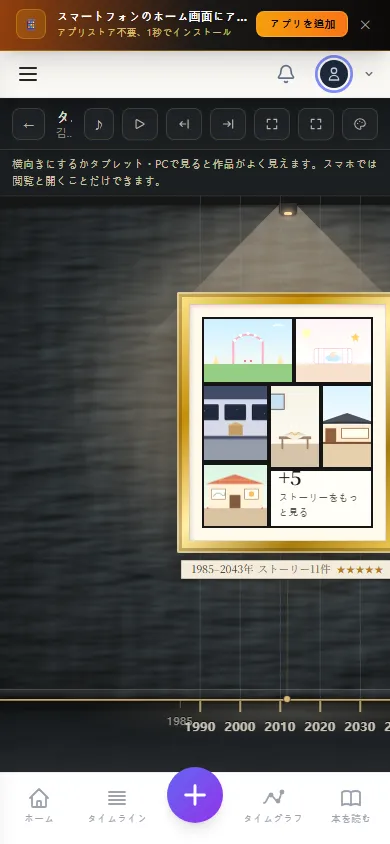
スマートフォンでは、見て回ることと作品を開くことだけができます。横向きにするか、タブレット・パソコンで見ると、作品が大きく表示されます。ボタンはアイコンだけなので、長押しして名前を確かめてください。
確認
- 壁に、自分のストーリーの額縁が時間の順に掛かっています。
- 解説つき鑑賞で、作品をひとつずつ見られます。
困ったときは
- 額縁が小さすぎます
- 上の + で作品を大きくするか、ストーリー画面で大切なストーリーの星を増やしてください。
- 解説つき鑑賞のボタンが薄く表示されています
- 写真か文章のあるストーリーが、1つ以上必要です。
次の章 → フォトモザイクを作る
この章は 2026-10-09 時点の画面にもとづいています。画面の文言はアプリと自動で合わせています。