ストーリーを登録する:ストーリー画面のくわしい使い方
MyLifeBook の記録は、すべて「ストーリー」ひとつから始まります。ストーリー画面に、思い出をひとつ、タイトル・日付・写真・文章といっしょに残すと、タイムラインに積み重なり、あとで本やストーリー、ポートフォリオになります。
終わると、タイムラインにストーリーのカードが1枚できます。
準備するもの
- ログインしていること — アカウント登録とログイン
- 本が1冊あること — はじめての本を作る(テンプレートの本には、案内用のストーリーがはじめから入っています)
- のせたい写真・動画(なくてもかまいません)
1. ストーリー画面を開く
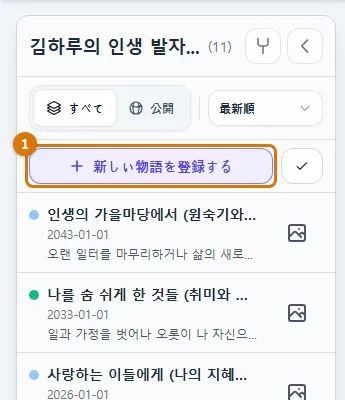
- パソコン: 本のタイムライン画面で、左の一覧の上にある 新しい物語を登録する を押します。
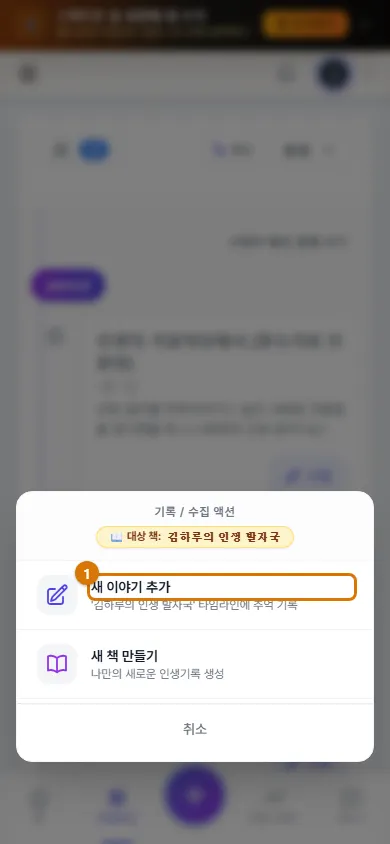
- スマートフォン: 下のメニュー中央の 追加 ボタンを押し、出てきた一覧から 新しいイベントを追加 を選びます。
- 書いたストーリーを直すときは、一覧のストーリーにマウスをのせると出る鉛筆ボタンを押します。画面のタイトルが 📝 ストーリーを編集 に変わります。
ヒントタイムグラフの画面からも、ストーリー画面を開けます。
2. ストーリー画面のつくり
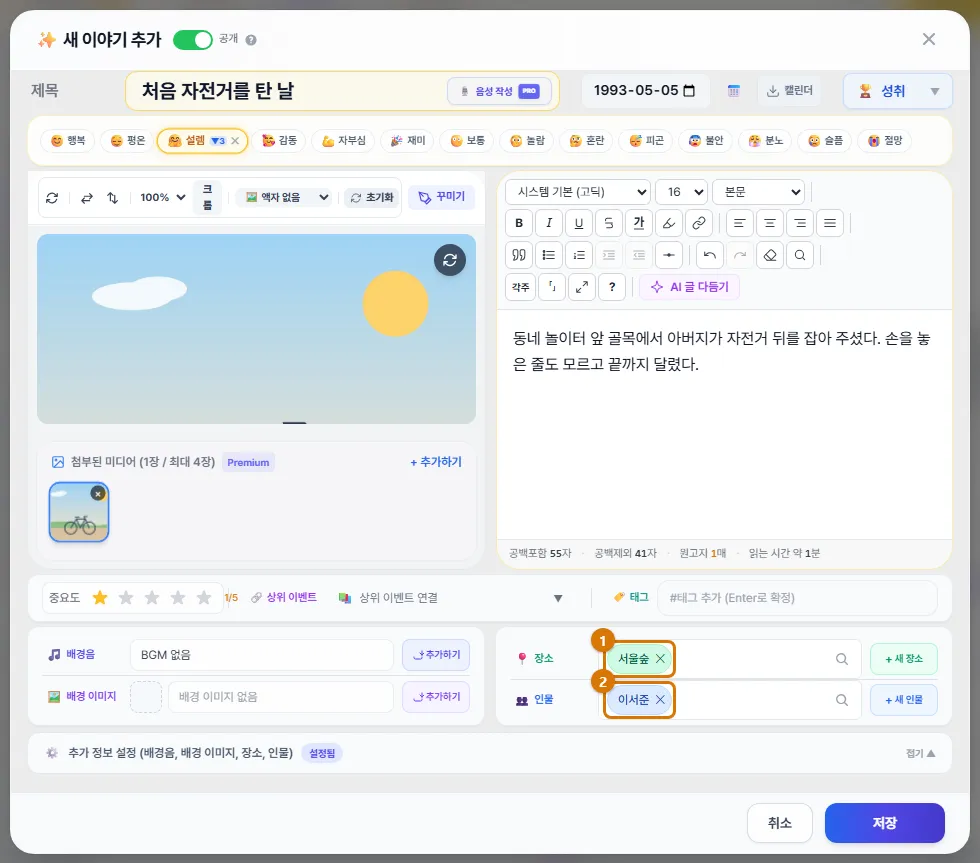
パソコンでは、中央に画面がひとつ開きます。番号は下の表の順番です。星印(*)のついた欄は、入力しないと保存できません。
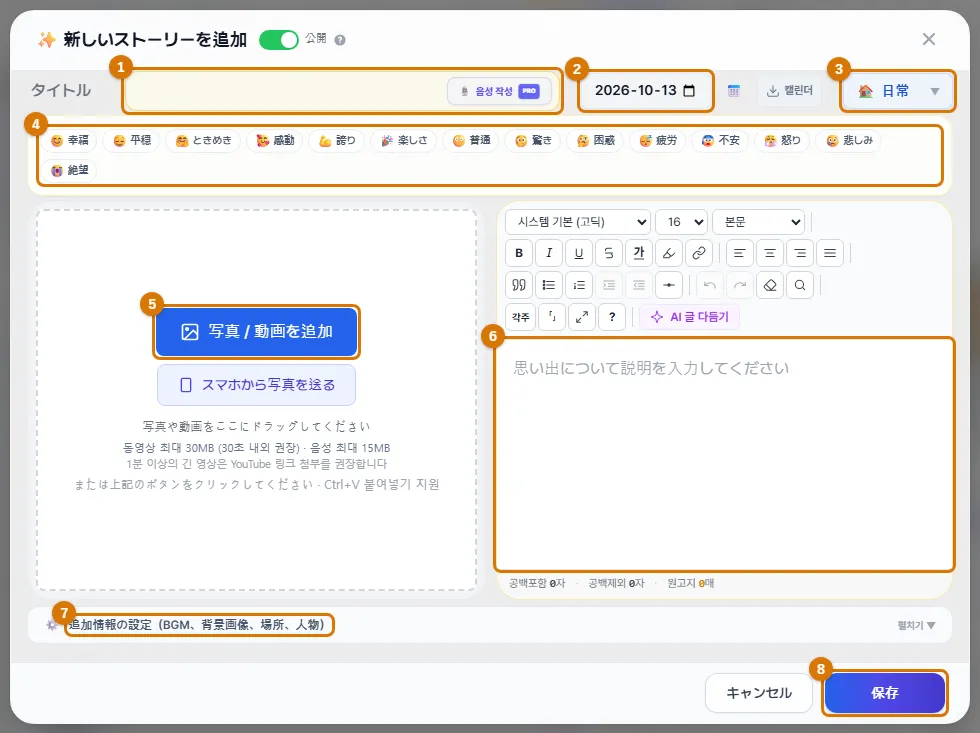
| 番号 | 欄 | できること |
|---|---|---|
| ① | タイトル * | ストーリーの名前。あとで目次や本にそのまま出ます |
| ② | 日付 * | そのことがあった日。タイムラインでの位置が決まります |
| ③ | 種類 * | ストーリーの種類10個から1つ。右上のボタンで選びます(最初は 日常) |
| ④ | 感情 * | タイトルの下の1行。そのときの気持ちをいくつでも選べます |
| ⑤ | 写真 / 動画を追加 | 写真・動画・音声を4つまで |
| ⑥ | ストーリーの内容 * | あったことを文章で。書式や AI の文章校正が使えます |
| ⑦ | 追加情報の設定(BGM、背景画像、場所、人物) | 場所・人物・BGM などの追加情報 |
| ⑧ | 保存 | 書き終えたら保存 |
3. 必ず入力する5つの欄
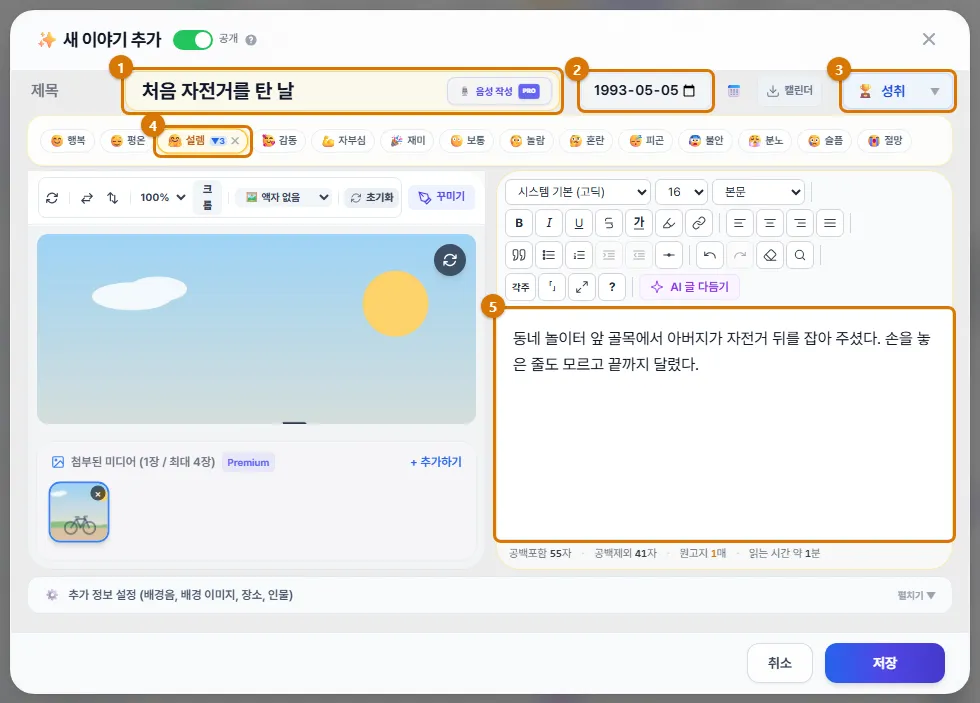
- タイトル: 短く、場面が思い浮かぶように書きます。例: 「はじめて自転車に乗れた日」。
- 日付: 最初は今日の日付が入っています。そのことがあった日に変えてください。正確な日が分からなければ、その年のどの日でもかまいません。何日か続いたことなら、日付の横のカレンダーボタンで 期間 をオンにし、開始日・終了日 を選びます。
- 種類: 右上のボタンを押すと、日常・旅行・家族・キャリア・関係・健康・趣味・達成・マイルストーン・その他 が開きます。最初は 日常 が選ばれています。
- 感情: タイトルの下の行にある 幸福・ときめき・誇り・悲しみ など14の感情からいくつでも選び、感情ごとに強さを1〜5で決められます。選んだ感情は、タイムグラフの高さになります。
- ストーリーの内容: 下の5節を見てください。
注意入力していない欄があると、保存するときに「入力エラー」の画面が出ます。タイトル → 日付 → 種類 → 内容 → 感情 の順に、ひとつずつ教えてくれます。
4. 写真・動画を入れる
- 写真 / 動画を追加 を押して、ファイルを選びます。ファイルを画面の上にドラッグしたり、コピーした写真を Ctrl+V で貼り付けたりしてもかまいません。
- 写真がスマートフォンにあるときは、下の「スマートフォンの写真をそのまま送る」の手順で送ってください。
- 写真が2枚以上あるときは、スマート4分割コラージュを作る で1枚にまとめられます。
スマートフォンの写真をそのまま送る — 写真は、たいていスマートフォンの中にあります。パソコンに移さなくても、スマートフォンから直接ストーリー画面に送れます。
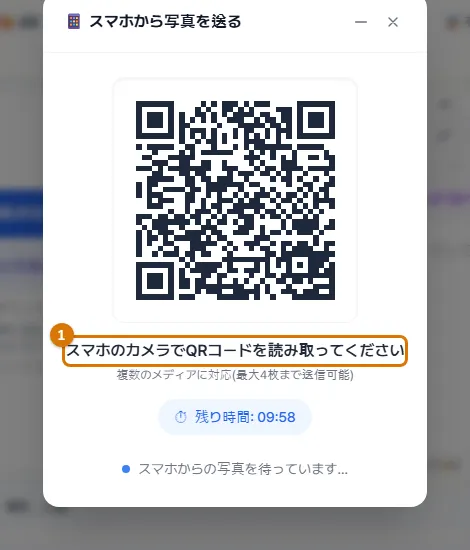
- パソコンのストーリー画面で スマホから写真を送る を押します。QR コードの画面が出ます。
- スマートフォンのカメラで QR コードを読み取り、表示されたアドレスを開きます。スマートフォンではログインしなくても大丈夫です。
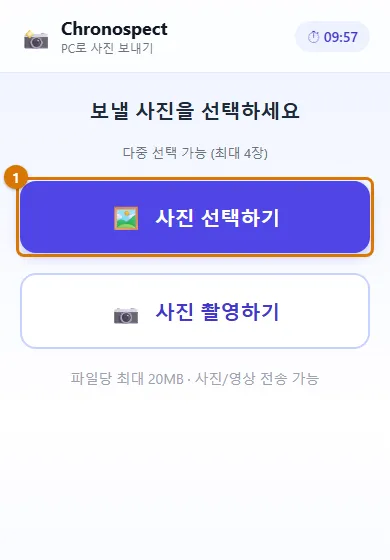
- スマートフォンの画面で「写真を選ぶ」から写真を選ぶか、「写真を撮る」でその場で撮影します。4枚まで選べます。
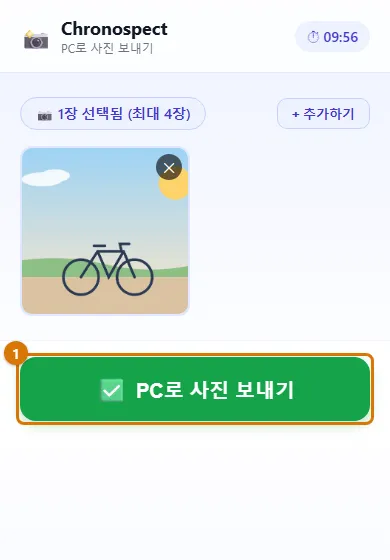
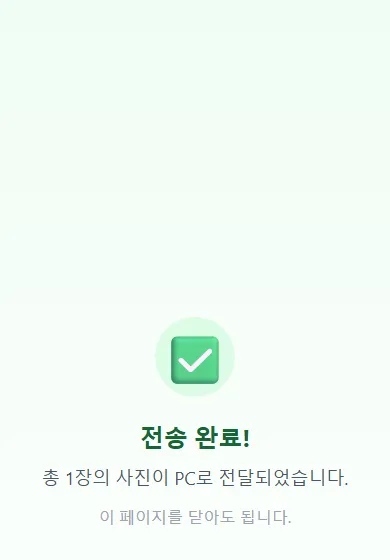
- 「パソコンに写真を送る」を押します。「送信完了!」と出たら、スマートフォンの画面は閉じてかまいません。
- パソコンの画面に「受信完了」と表示されたら、「完了して閉じる」を押します。写真がストーリーに入ります。
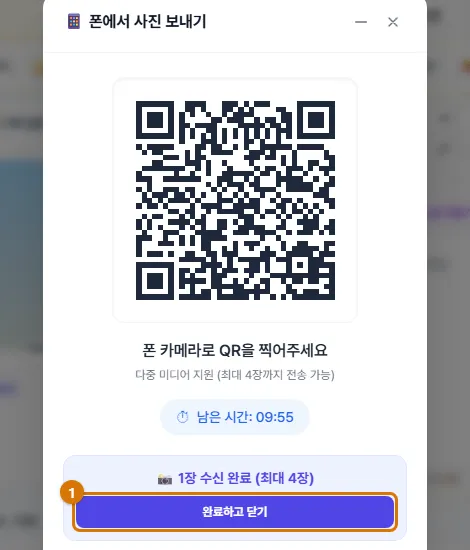
- QR コードは10分間使えます。時間が過ぎて「期限切れ」と表示されたら、もう一度生成する を押してください。
- 写真を待つあいだもストーリーを書き続けたいときは、QR の画面右上の ㅡ ボタンで画面をたたんでおきます。右下の小さなバーで、受け取りの様子が分かります。
- スマートフォンからは、1ファイル20MB まで送れます。
| 種類 | 形式 | 1ファイルの上限 |
|---|---|---|
| 写真 | JPEG · PNG · GIF · WebP | 10MB |
| 動画 | MP4 · WebM · MOV · AVI | 30MB |
| 音声 | MP3 · M4A · WAV · OGG | 15MB |
ヒントひとつのストーリーに4つまで入れられます。パソコンで直接選ぶ場合、無料プランは1回に1つずつアップロードされます(いくつか選んでも最初の1つだけ)。スマートフォンから送る方法なら、無料プランでも1回に4枚まで送れます。
5. 内容を書いて整える
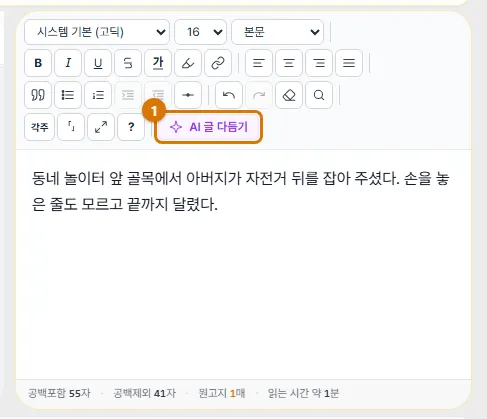
内容の欄は、文章を書く道具がついたエディターです。上の道具の列で、フォント・サイズ、太字・斜体、文字の色、配置、引用、箇条書き、区切り線が使えます。検索・置換、脚注、集中モードもあります。下には文字数と原稿用紙の枚数が表示されます。
- ほかのストーリーにつなぐ: リンクボタン(Ctrl+K)を押し、アドレスの代わりにストーリーのタイトルの一部を入力すると、自分のストーリーの候補が出ます。選ぶと点線の下線つきリンクになります。
- AI の文章校正(ベーシック以上): 道具の列の「AI の文章校正」ボタンを押すと、元の文と整えた文を並べて比べられます。気に入った部分だけを選んで反映できます。無料プランでは案内の画面が出ます。
- 一部だけ整える: 文章の一部を選ぶと、小さな校正の画面が出ます。誤字だけを直したり、別の言い方を試したりできます(AI クレジットを使います)。
ヒントAI が直した文章に、自分がしていないことや数字が入っていたら、反映しないでください。自分のストーリーは、自分の言葉がいちばんです。
6. 追加情報の設定
画面の下の 追加情報の設定(BGM、背景画像、場所、人物) を押すと開きます。すべて空のままでも保存できます。
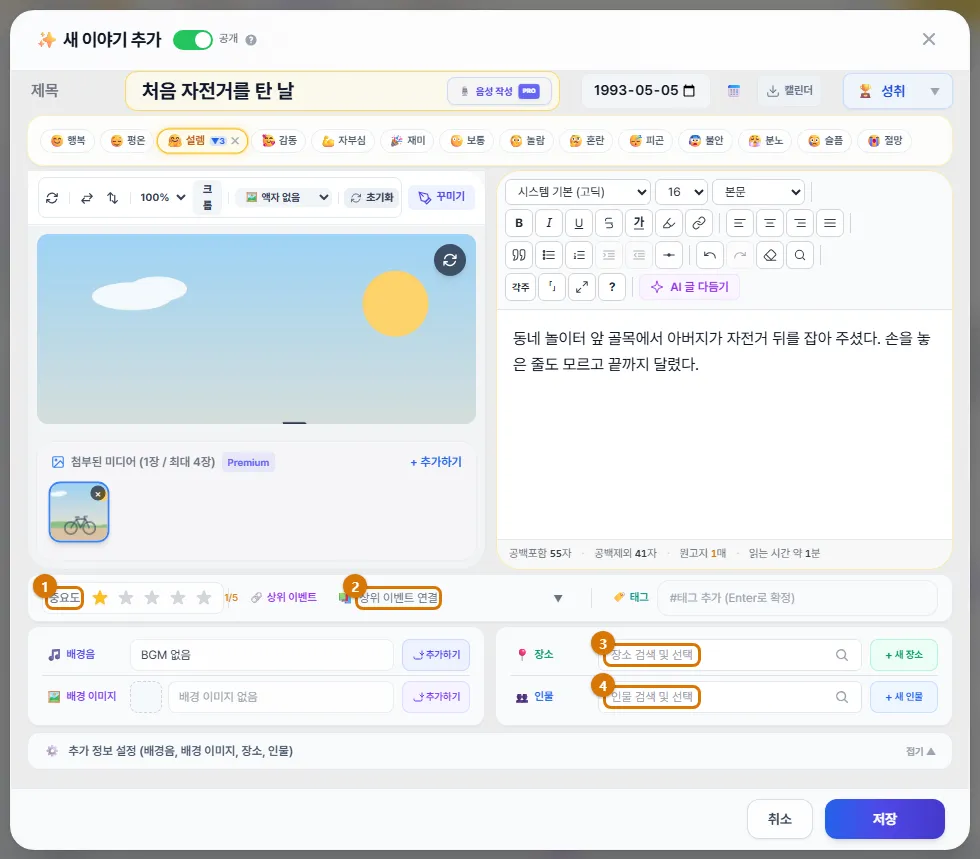
| 欄 | 使いみち |
|---|---|
| 重要度 | 星1〜5つ。大切なストーリーに印をつけます |
| 親イベントを接続 | 大きなストーリーの下に、小さなストーリーをまとめます(例: 「済州島旅行」の下に1日ずつ) |
| タグ | #家族 のように言葉をつけます。Enter かカンマで追加 |
| BGM ・ 背景画像 | ストーリー表示でこのストーリーを開いたときに流れる音楽と背景 |
| 場所 | 場所を検索して選ぶか、地図から新しく追加 |
| 人物 | いっしょにいた人を選ぶか、新しく追加(人物の管理とつながっています) |
新しい場所を追加する — はじめて使う場所は、地図で探して登録します。一度登録すれば、次のストーリーからは一覧から選ぶだけです。
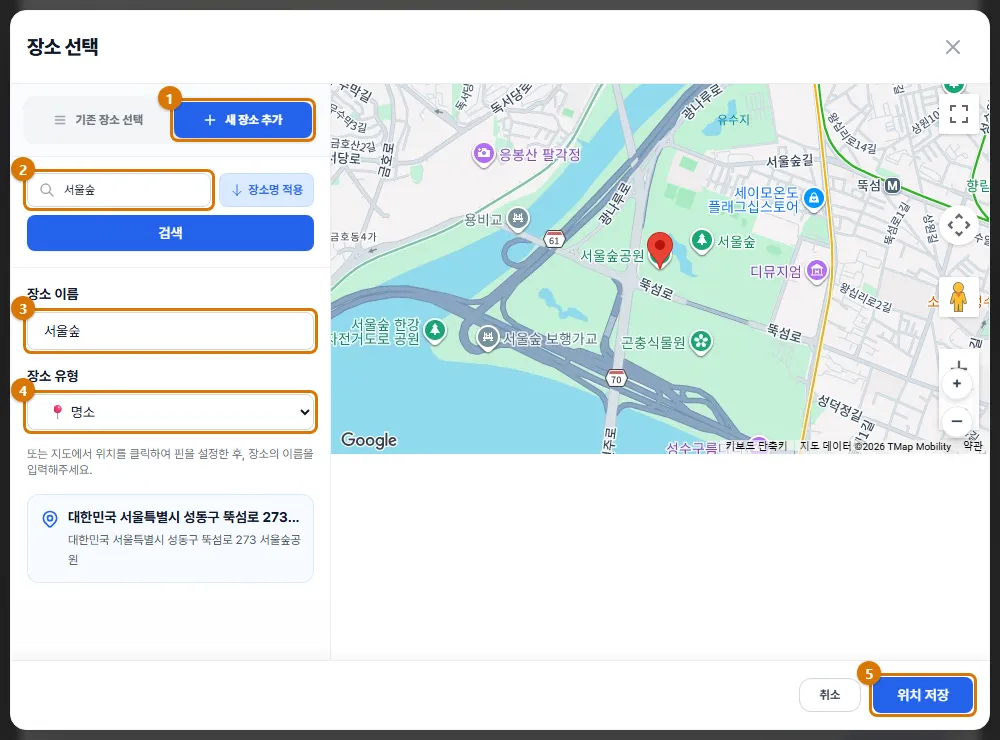
- 場所 欄の右にある + 新しい場所 を押します。場所を選択 の画面が出ます。
- 上の 新しい場所を追加 を押します。
- 検索欄に場所の名前や住所を入力し、検索 ボタンを押します(Enter では検索しません)。地図にピンが立ち、住所が下に表示されます。地図を押して、自分でピンを立ててもかまいません。
- 場所の名前 に呼び名を入力します(例: わが家、近所の公園)。場所名を適用 を押すと、検索した言葉がそのまま入ります。
- 場所の種類 を選びます: 家 · レストラン · 名所 · 学校 · 職場 · その他。
- 位置を保存 を押します。ピンと名前の両方がないと押せません。保存すると、その場所がすぐにこのストーリーにつきます。
ヒント登録ずみの場所は、既存の場所を選択 から選んで 選択完了 を押します。場所はストーリー1つにつき1つです。登録した場所は、ユーザーメニューの「場所の管理」で直したり消したりできます。
新しい人物を追加する — いっしょにいた人を登録しておくと、人物ごとにストーリーを集めて見られます。
- 人物 欄の右にある + 新しい人物 を押します。人物選択 の画面が出ます。
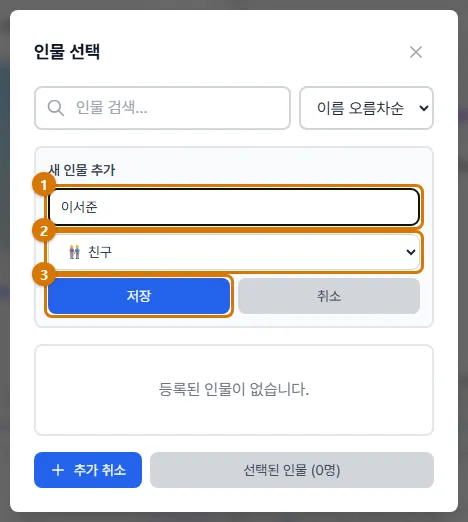
- 新しい人物を追加 欄に名前を入力し、関係を選びます: 家族 · 友人 · 同僚 · その他。(最初は入力欄が開いています。閉じているときは、下の 新しい人物を追加 を押してください。)
- 保存 を押します。一覧にその人が加わります。
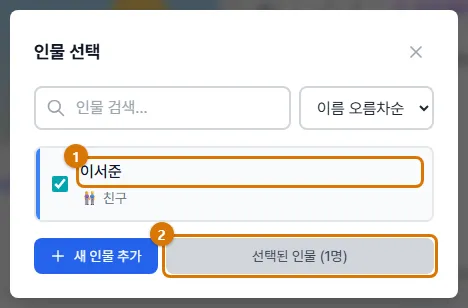
- 保存しただけでは、ストーリーにはつきません。 一覧でその人を押して、チェックを入れてください。何人でもいっしょに選べます。
- 下の「選択された人物 (n人)」を押すと、画面が閉じてストーリーにつきます。
ヒント登録した人物は、ユーザーメニューの「人物の管理」で直したり消したりできます。
7. 公開の設定と保存
- 画面のいちばん上、タイトルの横にある 公開 スイッチで、このストーリーをほかの人に見せるかどうかを決めます。新しいストーリーは、最初 公開 がオンになっています。オフにすると 非公開 になり、本を共有しても自分だけが見られます。
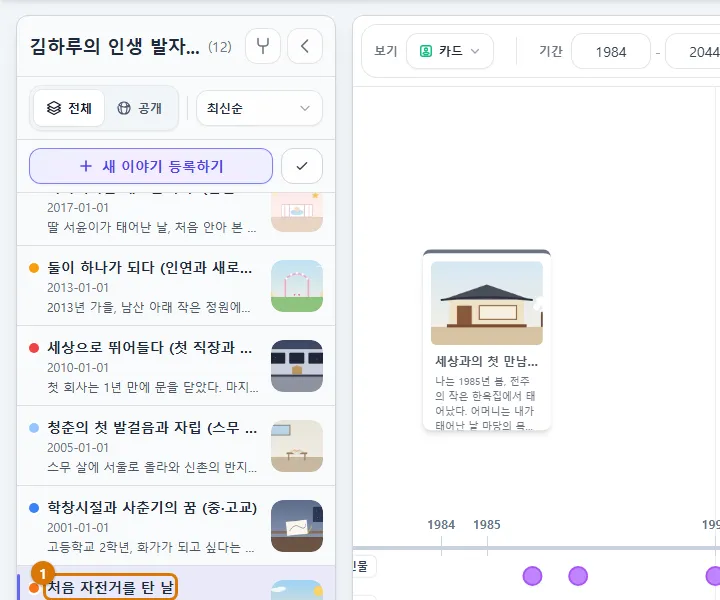
- 保存 を押します。ストーリー画面が閉じて完了の画面が出たら、確認 を押します。左の一覧と時間軸に、ストーリーが加わります。
注意下書き保存はありません。書き終わる前に キャンセル や画面の外を押すと、「作成中の内容が失われます。閉じますか?」とたずねられます。長い文章は、先にメモ帳などに書いておくと安心です。
8. スマートフォンでは2つのステップで
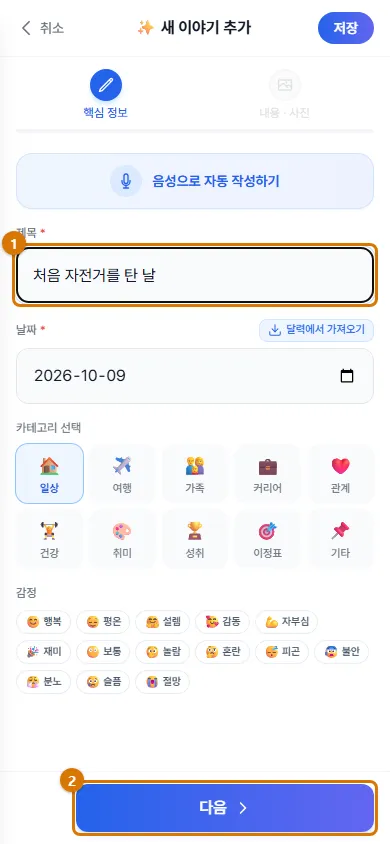
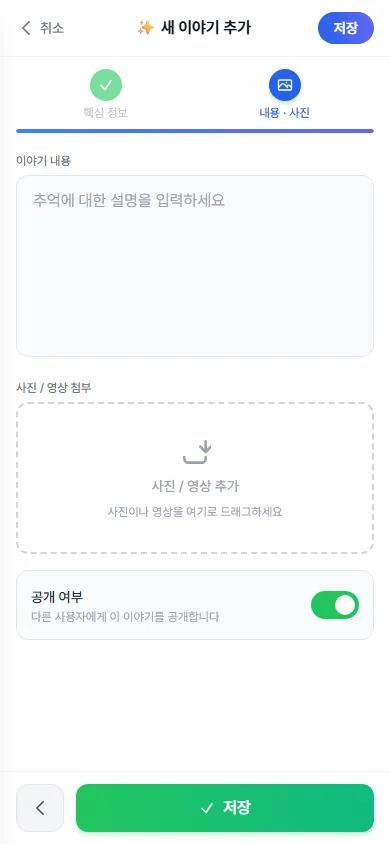
スマートフォン(または幅のせまい画面)では、ストーリー画面が全画面で開き、2つのステップに分かれます。
- 主要情報: タイトル、日付、種類、感情。タイトルを入力すると 次へ に進めます。
- 内容・写真: 文章と写真・動画、公開の設定。右上の 保存 で保存します。
注意スマートフォンの画面には、期間、場所、人物、BGM、タグ、重要度、親イベントを接続、ストーリーのリンク、AI の文章校正がありません。これらはパソコンでストーリーを開いて直してください。書式のついた文章は、スマートフォンでは「文字だけ編集する」しかできません。
9. 習慣の記録帳の本では
読書ノートや映画ノートのような習慣の記録帳の本で新しいストーリーを開くと、内容の欄に質問のひな形があらかじめ入り、日付は今日、種類も自動で決まります。最初の質問ひとつに答えるだけでもかまいません。答えなかった質問の行は、保存するときに消えます。
確認
- ストーリー画面が閉じて、完了の画面が出ました。
- タイムラインの一覧と時間軸に、書いたばかりのタイトルのカードが表示されています。
困ったときは
- 保存を押したら「入力エラー」の画面が出ます
- 画面に書かれた欄を入力してください。必ず入力する欄は、タイトル・日付・種類・内容・感情の5つです。
- 「ストーリーの上限に達しました」と出ます
- 無料プランでは、本1冊にストーリーを20個まで書けます。新しい本を作るか、プランを上げるともっと書けます。
- 写真を何枚か選んだのに、1枚しかアップロードされません
- 無料プランは1回に1つずつアップロードします。残りは1枚ずつ追加し直してください(ストーリー1つに4つまで)。
- スマートフォンに場所・人物の欄がありません
- スマートフォンの画面にはありません。パソコンでストーリーを開き、追加情報の設定で入力してください。
次の章 → タイムラインとタイムグラフで自分のストーリーを見る
この章は 2026-10-09 時点の画面にもとづいています。画面の文言はアプリと自動で合わせています。