本をリンクで共有する
本は、最初は自分だけが見られます(非公開)。リンクを作って送ると、受け取った人は登録しなくても本を見られます。直したり、ダウンロードしたりはできません。
終わると、カカオトークやメッセージで本のリンクを送れて、QRの画像でも本を見せられます。
準備するもの
- パソコンのストーリー表示で開いた自分の本 — ストーリー表示・本を読むで読んでみる
1. リンクを送る
ストーリー表示の右上の「共有」を押すと、共有する の画面が開きます。いちばん上のカードは、受け取った人のカカオトークに表示される見え方です。
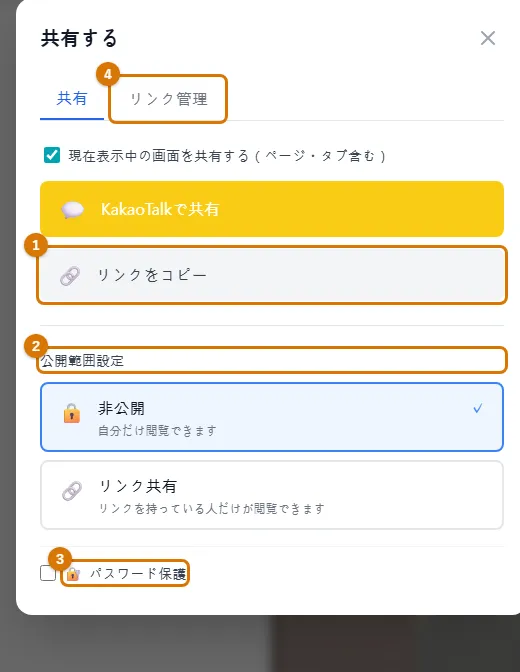
- カカオトークで送る(1)を押すと、カカオトークの友だちを選んですぐに送れます。メッセージには、本を開く 開く ボタンと、受け取った人も始められる 自分も作る ボタンが付きます。
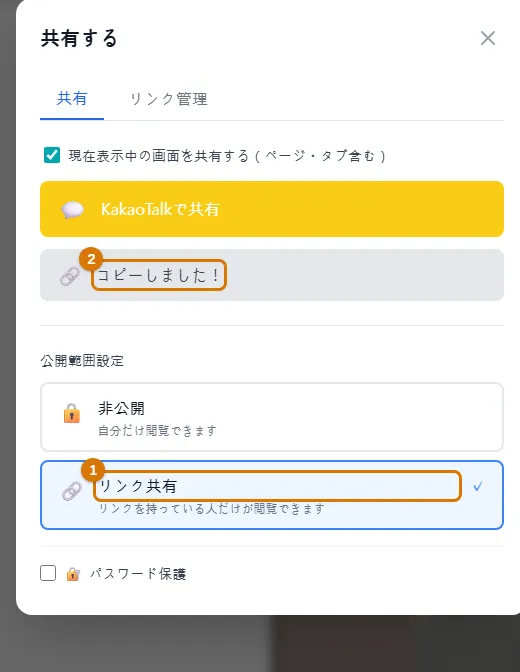
- ほかの場所に貼り付けるときは、リンクをコピー(2)を押してください。
- 本が非公開のときは、「リンクを持っている人は誰でも見られます」という確認の画面が出ます。確認を押すと、公開範囲が リンク共有 に変わります。
- コピーしたリンクを、メッセージ・メール・チャットアプリに貼り付けて送ります。
ヒントカードの下の欄の文は、カカオトークのメッセージと一緒に送られます。直してから送ってもかまいません。「現在表示中の画面を共有する」にチェックが入っていると、受け取った人も、今見ているページから開きます。
2. QRコードで見せる
ほかの方法の行にある QRコード(3)を押すと、本のタイトルとQRコードが入った画像が出ます。スマートフォンのカメラでQRコードを写すと、ログインせずに本が開きます。
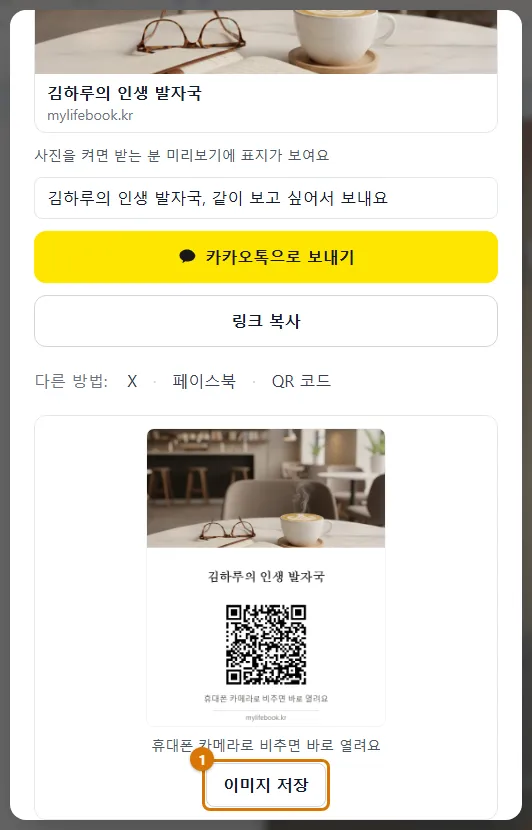
- 画像を保存(1)を押すと、画像ファイルをダウンロードします。印刷して、集まりの席や写真立てのそばに置いてください。
- スマートフォンで開いたときは、送る で画像をカカオトークなどのアプリにそのまま送れます。
- カカオトークのトーク画面では、QRの画像を押しても開けません。トークには カカオトークで送る でリンクを送り、QRコードは紙やほかの画面で使ってください。
ヒントプレビュー設定 で プレビューに写真を表示 をオンにすると、QRの画像の上部にも表紙が入ります。オフのときは基本の画像が入ります。
注意QRコードを読み取った人は誰でも本を見られます。大勢の人が見る場所に置くときは、パスワードをかけるか、見せ終わったらリンクを削除してください。
3. 公開範囲とパスワード
| 公開範囲設定 | 見られる人 |
|---|---|
| 🔒 非公開 | 自分だけ。最初はこの状態です |
| 🔗 リンク共有 | リンクを受け取った人だけ。検索には出ません |
パスワード保護 にチェックし、4けた以上のパスワードを決めてからリンクをコピーすると、受け取った人はパスワードを入れないと見られません。パスワードは別に伝えてください。
4. 受け取った人が見る画面
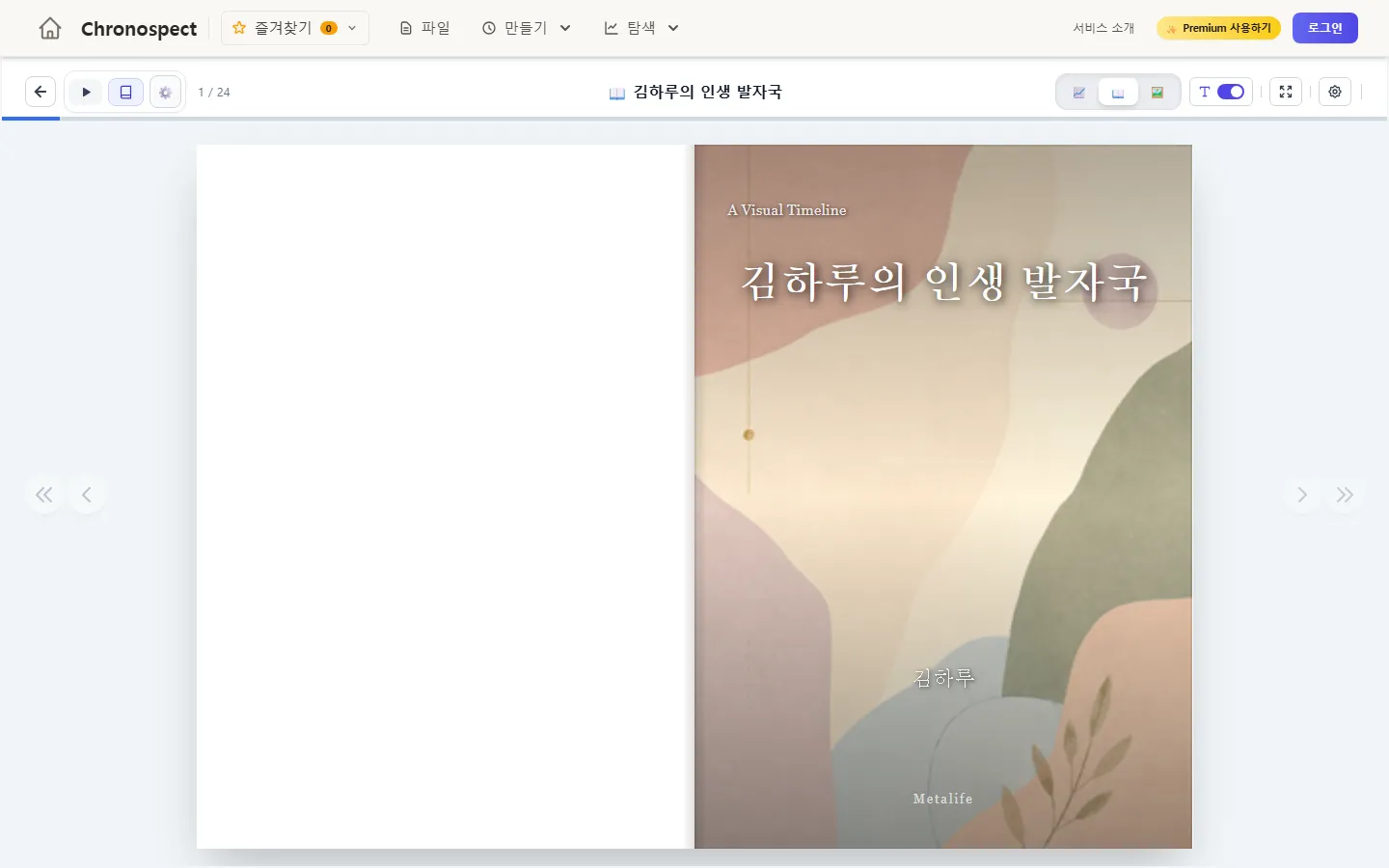
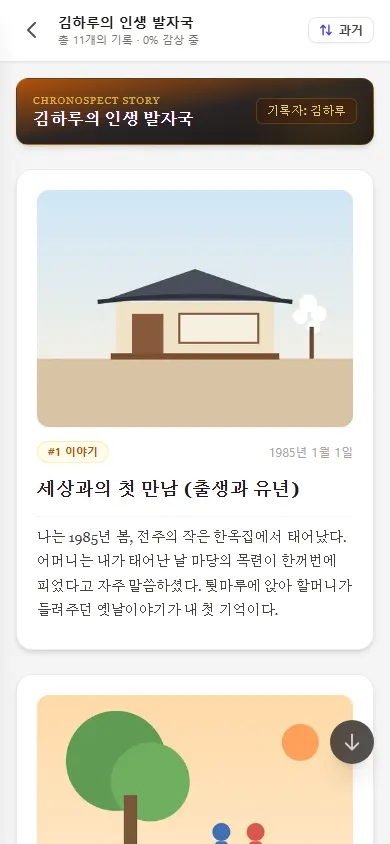
受け取った人は、ログインせずにすぐ本を見られます。右上の3つのボタンで、ライフグラフ · ストーリービュー · ギャラリー を切り替えて見られます。
5. 共有を止める
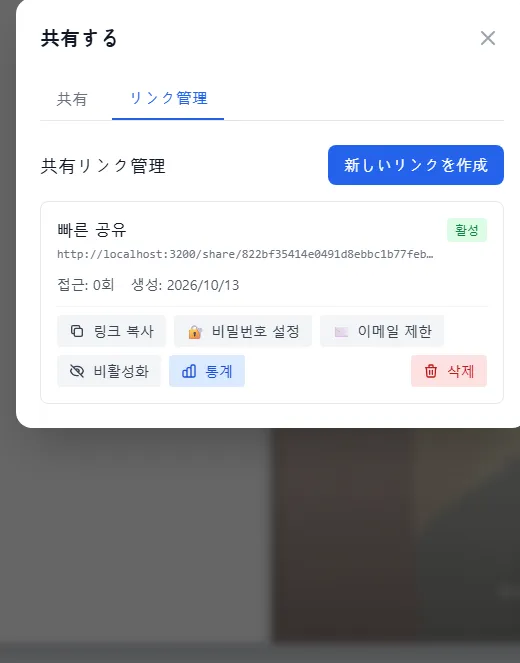
- リンク管理 タブで、作ったリンクと閲覧回数を確認できます。
- 「無効にする」を押すと、そのリンクが一時的に止まります。あとで有効に戻せます。
- 「削除」を押すと、そのリンクは二度と開けなくなります。そのリンクで作ったQRの画像も開けなくなります。
- 本全体をまた自分だけが見られるようにするには、共有タブで 非公開 を選んでください。
注意一度送ったリンクは、受け取った人がほかの人に転送できます。人に知られたくないストーリーがあるときは、パスワードをかけるか、見せ終わったらリンクを削除してください。
確認
- ログインしていないブラウザ(または家族のスマートフォン)でリンクを開くと、本が表示されます。
- QRの画像をスマートフォンのカメラで写すと、本が開きます。
- リンク管理タブに「クイック共有」のリンクが表示されています。
困ったときは
- 受け取った人に「共有リンクを開けません」と表示されます
- リンクを削除したか無効にしていないか、リンク管理タブで確認してください。もう一度「リンクをコピー」を押して、送り直してください。
- QRコードを読み取っても本が開きません
- リンク管理タブで、そのリンクが無効や削除になっていないか確認してください。もう一度「QRコード」を押して、新しい画像を作ってください。
- 共有ボタンが見当たりません
- 自分の本でだけ表示されます。パソコンのストーリー表示で開いてください。
- 共有の画面で「全体公開」が選ばれて見えます
- 全体公開は運営者だけが選べます。「非公開」を一度押して状態を合わせてから、もう一度「リンクをコピー」を押してください。
次の章 → スマートフォンで使う
この章は 2026-10-23 時点の画面にもとづいています。画面の文言はアプリと自動で合わせています。