スマートフォンで使う
MyLifeBook は、アプリストアからインストールしなくても、スマートフォンのブラウザでそのまま使えます。ホーム画面にアイコンを追加すると、アプリのようにすぐ開けます。写真を撮って短く記録するのはスマートフォン、本を整えて PDF・共有をするのはパソコンが便利です。
終わると、スマートフォンのホーム画面のアイコンからすぐ開いて、ストーリーを残せます。
準備するもの
- スマートフォン(Android は Chrome、iPhone は Safari)
- ログインしていること — アカウント登録とログイン
1. ホーム画面にアプリを追加する
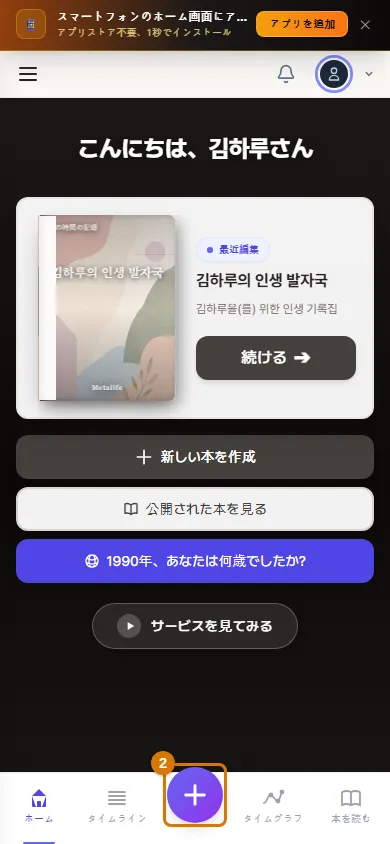
- スマートフォンで mylifebook.kr を開くと、いちばん上に「スマートフォンのホーム画面にアプリを追加」という帯が表示されます。
- 「アプリを追加」を押します(1)。
- Android: インストールの画面が出たら、「インストール」を押せば完了です。
- iPhone: 下に案内の画面が出ます。Safari の下にある共有ボタン(四角と矢印)→「ホーム画面に追加」→ 右上の「追加」を押します。
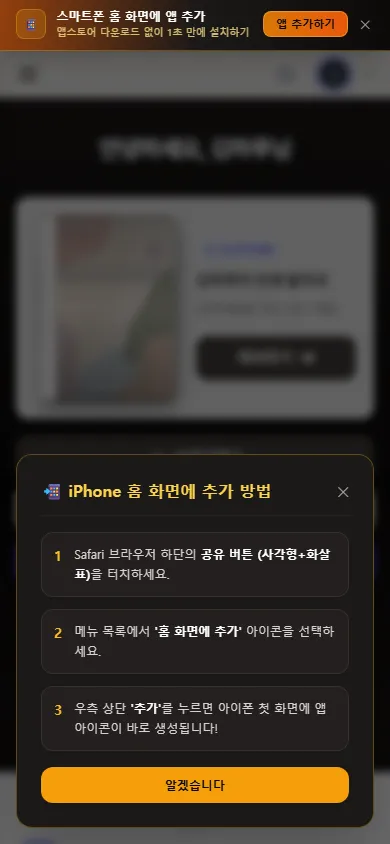
ヒント帯の右の ✕ を押すと、7日間は帯が表示されません。「本を読む」の画面では、読むじゃまにならないよう帯は出ません。
2. 下のメニューと + ボタン
下の5つのメニュー(ホーム · タイムライン · + · タイムグラフ · 本を読む)で移動します — ホーム画面とメニューの場所。中央の + を押すと、今の本にストーリーを書く画面がすぐに開きます。
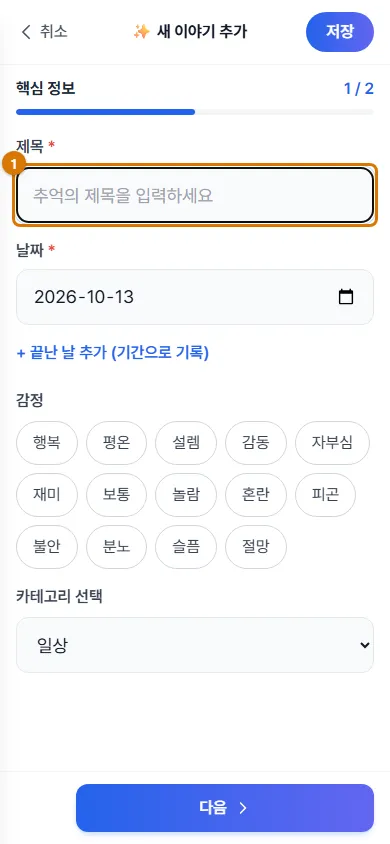
- 新しいイベントを追加: 今の本のタイムラインにストーリーを書きます。スマートフォンのストーリー画面は、2つのステップ(主要情報 → 内容・写真)に分かれています — ストーリーを登録する
- 新しい本を作成: + にはありません。左上のメニュー(≡)の「ファイル」から作ります — はじめての本を作る
3. スマートフォンとパソコン、どこで何をするか
| したいこと | スマートフォン | パソコン |
|---|---|---|
| ストーリーを書く・写真をのせる | ✅ いちばん便利です | ✅(スマートフォンの写真は QR で送る) |
| タイムラインを見る | ✅ 縦型。時代背景はボタンで表示 | ✅ 横の軸、社会の出来事の行 |
| タイムグラフ | ✅ 年ごとの一覧・詳細な曲線 | ✅ グラフの設定・動画まで |
| 本を読む | ✅ 本を読む(下へ読み進める) | ✅ ストーリー表示(本のようにめくる) |
| タイムラインギャラリー | 見て回る・作品を開く | ✅ 展示の飾りつけ・保存 |
| フォトモザイク・瞬間Book | ✅ 作れます | ✅ 文章をくわしく直すのに便利です |
| PDF のダウンロード・リンクで共有 | — | ✅ ストーリー表示から |
ヒント受け取った人は、スマートフォンでリンクを開くだけです。登録しなくても本を見られます — 本をリンクで共有する
確認
- スマートフォンのホーム画面に MyLifeBook のアイコンができました。
- + ボタンから、新しいストーリーをすぐに書けます。
困ったときは
- アプリ追加の帯が表示されません
- 前に ✕ を押した場合は、7日間表示されません。Safari の共有ボタン →「ホーム画面に追加」から、自分で追加することもできます。
- カカオトークで開いたらログインできません
- カカオトークの中のブラウザでは、Google ログインができません。「他のブラウザで開く」を押してください — アカウント登録とログイン
- 文字が小さいです
- スマートフォンの設定で文字を大きくしてください。ストーリー表示なら、パソコンで文字サイズを 120% まで大きくできます。
次の章 → 第2部 事例 — クラシック年代記で自分の人生をまとめる
この章は 2026-10-13 時点の画面にもとづいています。画面の文言はアプリと自動で合わせています。