場所の管理と地図で自分の物語を見る
ストーリーに場所をつけると、その場所が1か所に集まり、地図に描かれます。円の数字はその場所のストーリーの数、線は場所と場所の間を行き来した道です。年のバーで時期を選ぶと、そのころどこにいたかをたどれます。
読み終わると、場所を追加・修正し、地図で場所や時期ごとのストーリーを探して開けるようになります。
準備するもの
- 場所をつけたストーリーがいくつか — ストーリーを登録する 6節
- 場所のないストーリーが多いときは、ストーリーを登録する 10節の場所の整理
1. 場所の管理の画面を開く
右上の自分の写真を押して マイプロフィール に入り、場所管理 タブを押してください。左は場所の一覧、右は地図です。プレミアム以上なら、旅程 → 私の場所 からも同じ画面が開きます。
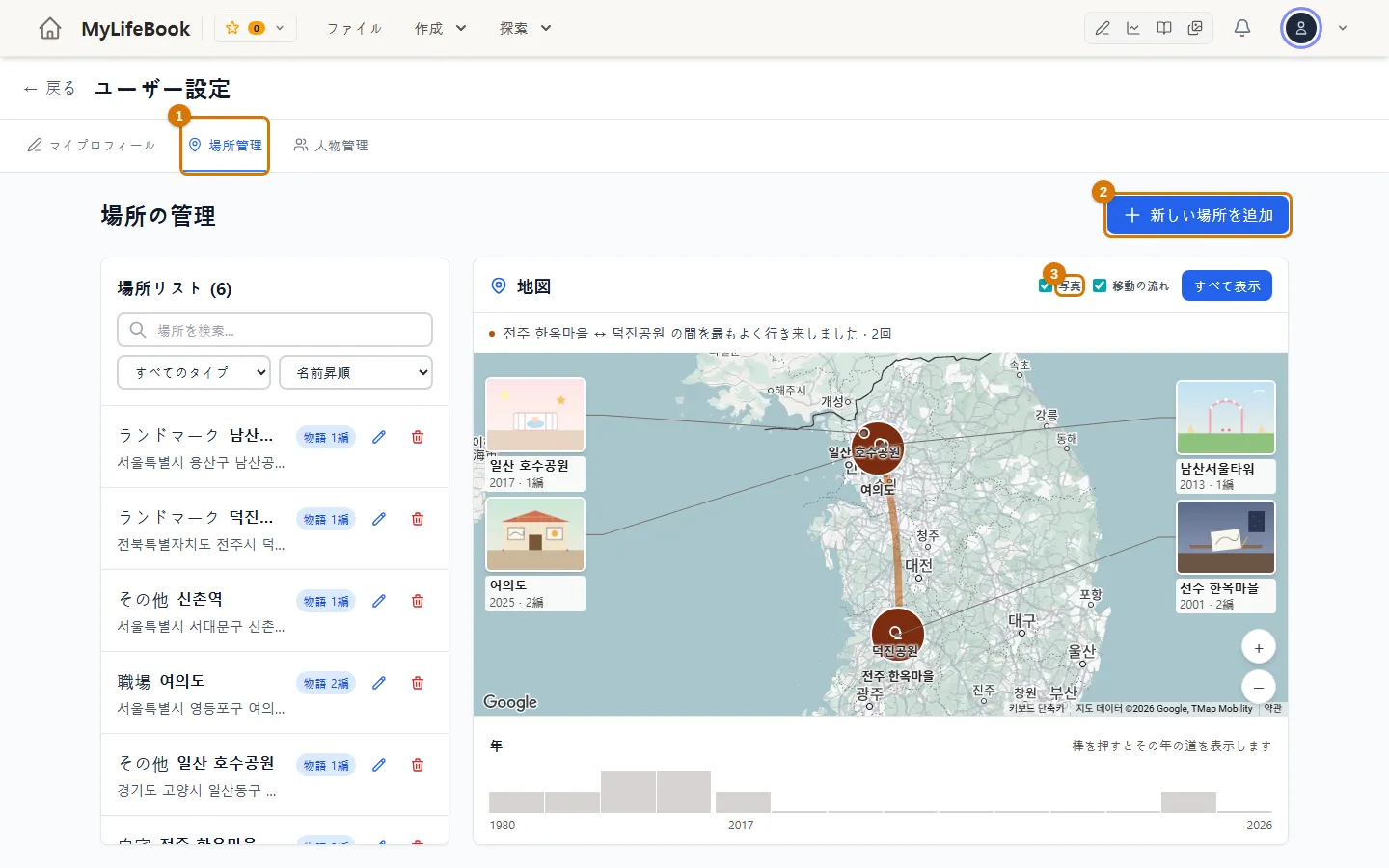
スマートフォンでは、画面の上の リスト · 地図 を押して、一覧と地図を切り替えます。スマートフォンの一覧には、検索・種類・並べ替えの欄がありません。
2. 場所の一覧
- 検索欄に名前や住所を入力すると一覧が絞られ、地図もその場所へ移ります。消すと元に戻ります。
- 種類(家・飲食店・名所・学校・職場・その他)と並べ替え(名前・登録日・ストーリーの日付)で一覧を変えられます。
- 行を押すと、地図がその場所へ移り、場所のカードが開きます。
- 右の「物語 n編」のチップを押すと、その場所についたストーリーの一覧が開きます。
- 鉛筆は修正、ごみ箱は削除です。場所を消してもストーリーは消えず、場所だけが外れます。
3. 新しい場所を追加する
- 新しい場所を追加 を押してください。画面が開いたら、上の 新しい場所を追加 タブを押します(最初は、登録ずみの場所を選ぶタブが開いています)。
- 検索欄に場所の名前や住所を入力し、検索 を押します。地図を押して自分でピンを立ててもかまいません。ピンはドラッグして動かせます。
- 場所の名前 を入力し、場所の種類 を選びます。住所はピンの位置から自動で決まります。
- 位置を保存 を押します。位置と名前の両方がないと押せません。
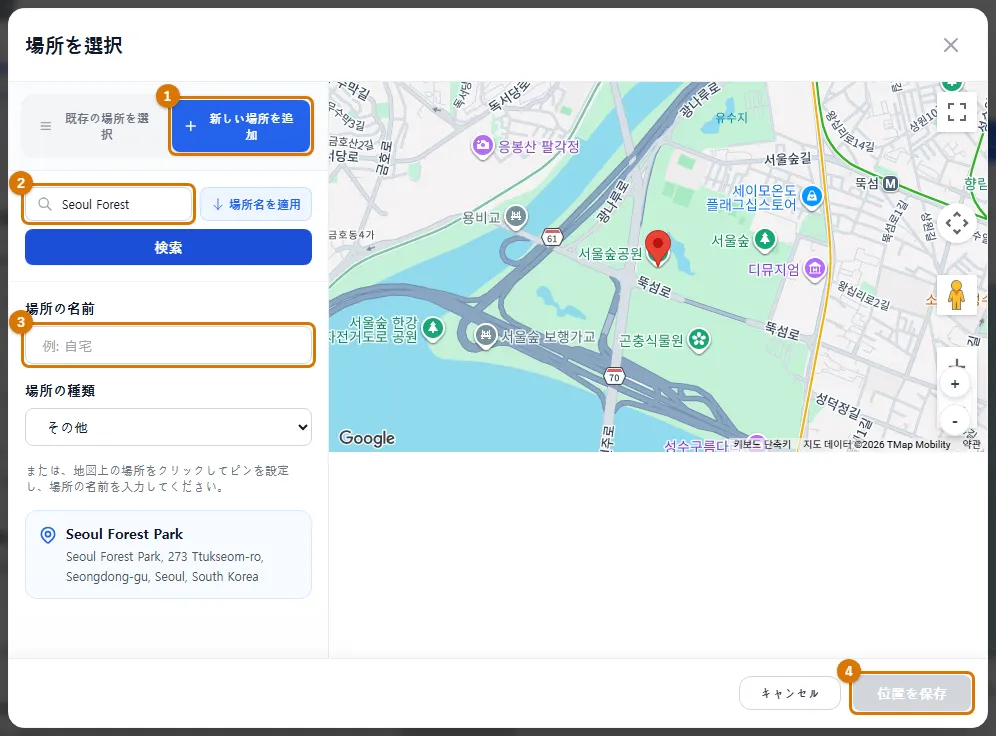
ヒントストーリー画面で場所を選ぶときに新しく作った場所も、この一覧にいっしょに集まります。直すときは一覧の鉛筆を押してください — 保存のボタンが 編集完了 に変わります。
4. 地図の見かた
| 見えるもの | 意味 |
|---|---|
| 円と数字 | その場所(または地域)のストーリーの数 |
| 線 | 日付の順に続けて書いた2つの場所の間を行き来した道。太いほどよく行き来しています |
| 地図の上の文の行 | いちばんよく行き来した2か所、ストーリーがいちばん多い場所などの要約。文がいくつかあるときは もっと見る |
| 移動の流れ | オフにすると線を隠します |
| すべて表示 | 選んだ時期と場所を解除して、最初の画面へ |
| + / − | 地図の拡大・縮小。マウスのホイールとドラッグでもできます |
場所が多いと(遠くへ行った場所を除いて20か所を超えると)、最初は都道府県にあたる市・道の単位の地域の円にまとめて表示されます。ソウル・京畿・仁川は「수도권」(首都圏)にまとめます。地域の円を押すか、地図を十分に拡大すると、場所が1つずつ見えます。地図の上の経路の行(全体 › 地域 › 場所)を押すと前の段階に戻り、Esc や戻る操作でも1段階ずつ戻ります。
地図の中心から500km以上離れた場所(外国・済州など)は、左下の「遠くへ行った場所」の枠に別に集まります。名前を押すと、その場所のカードが開きます。
5. 場所のカード
円や一覧の行を押すと、地図の右(スマートフォンでは下)に場所のカードが開きます。
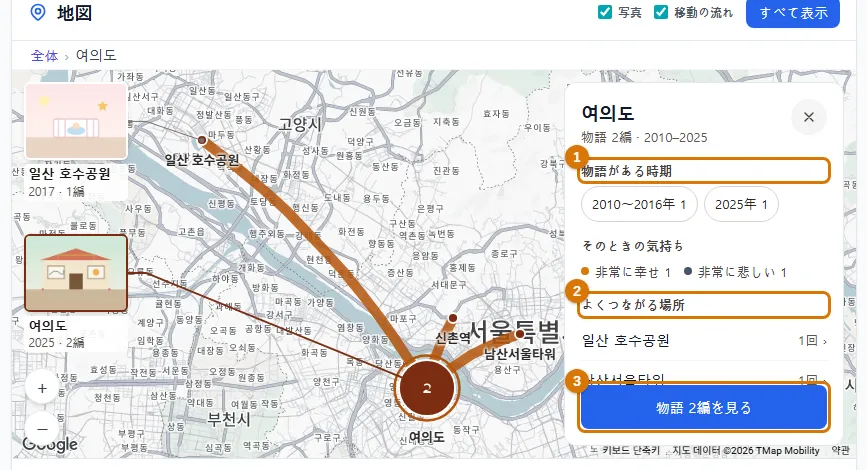
- 物語がある時期: この場所にストーリーがある時期と編数です。押すとその時期だけを表示し、もう一度押すと解除されます。
- 一緒にいた人: ここでのストーリーにいっしょに登場する人。ベーシック以上は、押すと人物関係図へ移れます。
- そのときの気持ち: ここで書いたストーリーの感情と編数。
- よくつながる場所: この場所の前後によく行き来した場所。押すとその場所へ移ります。
- いちばん下の「物語 n編を見る」を押すと、右に 場所情報 の画面が開き、ストーリーを押すとその場で全文を読めます。物語の一覧 で戻ります。
6. 年のバーで時期ごとに見る
地図の下の 年 のバーは、最近の10年は1年ずつ、それより前は10年ずつ(1980年代のように)、1900年より前は1マスです。バーの高さは、その時期のストーリーの数です。
- バーを押すかドラッグして、時期を選んでください。地図にはその時期のストーリーだけが残り、道は日付の順に矢印で描かれます。上の文の行は「そのころ何か所で何編」に変わります。
- ‹ › で前後の時期へ移ります。
- すべての年を見る を押すと、すべての年に戻ります。
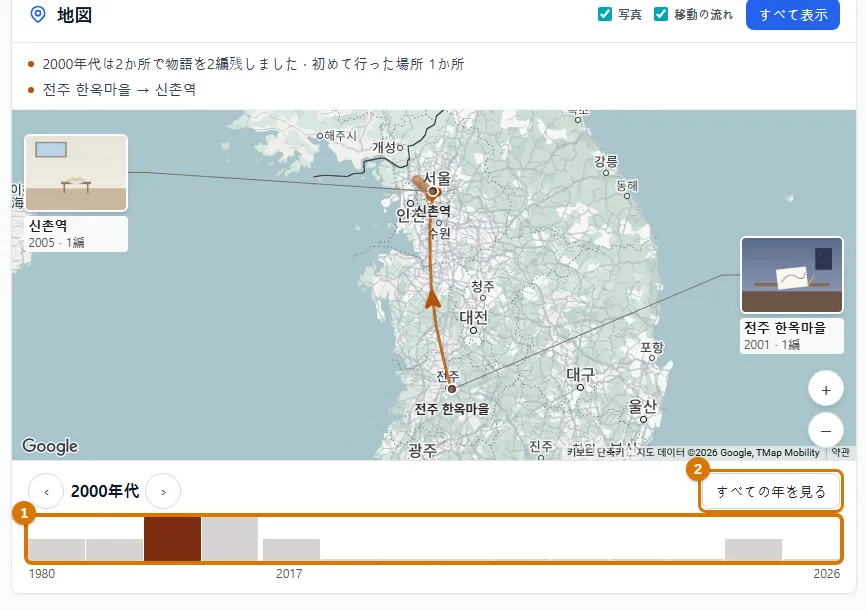
ヒントバーはキーボードでも動かせます。Tab でバーへ移り、← → で1マスずつ、Home · End で最初・最後のマスへ移ります。
7. 写真で見る
場所についたストーリーに写真があると、地図の両わきにその場所のいちばん新しい写真が並び、線が地図の上の点を指します。写真の下は、場所の名前と年・ストーリーの数です。写真を押すと、その場所へ移って場所のカードが開きます。
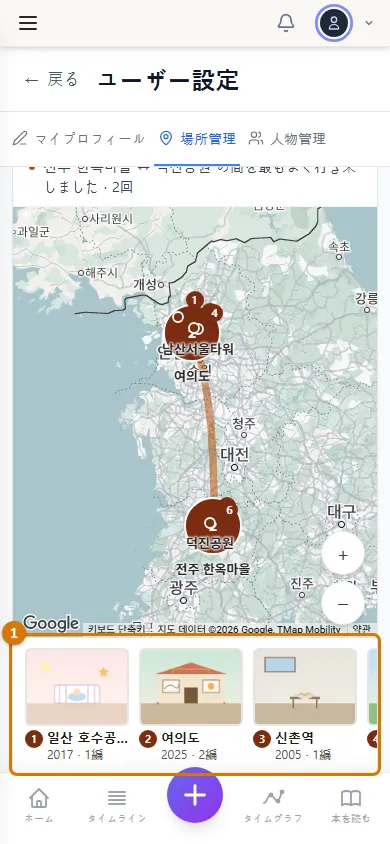
- スマートフォンでは、地図の点の横に番号だけがつき、同じ番号の写真が地図の下の帯に集まります。帯を横にスワイプしてみてください。
- 時期を選ぶと、その時期の場所の写真だけが並びます。地域にまとめて表示されているときは写真が出ません — 地域を押すか、拡大してください。
- 地図のタイトルの横の 写真 のチェックを外すと、写真を隠します。外した状態はこの端末に記憶されます。
8. 場所のないストーリーを整理する
場所をつけていないストーリーは、地図に出ません。一覧や地図の上に「場所のない物語」の行が見えたら、場所の整理 を押してまとめてつけられます。方法は、ストーリーを登録する 10節を見てください。
確認
- 一覧に自分の場所が表示され、地図に円と線が描かれています。
- 年のバーで時期を選ぶと、そのころの場所だけが残ります。
困ったときは
- 地図に「場所を追加すると地図に表示されます」だけが表示されます
- 位置(座標)のある場所がまだありません。新しい場所の追加で検索するか、ピンを立てて保存してください。
- 場所はあるのに線がありません
- ストーリーに場所をつけると道ができます。2か所以上にストーリーをつけると、日付の順に線がつながります。
- 年のバーが表示されません
- 場所の間を行き来した記録があり、時期が2マス以上あるときに表示されます。
- 旅程のメニューに私の場所がありません
- 旅程のメニューはプレミアム以上です。マイプロフィールの場所管理タブで、同じ画面を使えます。
次の章 → ストーリー表示・本を読むで読んでみる
この章は 2026-11-25 時点の画面にもとづいています。画面の文言はアプリと自動で合わせています。