フォトモザイクを作る
フォトモザイクは、本に入っている写真を小さなかけら(タイル)にして、選んだ写真1枚を描き直します。遠くから見ると大きな写真、近くで見ると自分のストーリーの写真です。
終わると、モザイク画を JPEG・PNG ファイルでダウンロードできます。
準備するもの
- 写真が12枚以上入った本(50枚以上あるときれいに仕上がります) — ストーリーを登録する
1. 作る
探索 → フォトモザイク を押します。処理はすべて自分のパソコンの中で行われます(写真が外に送られることはありません)。
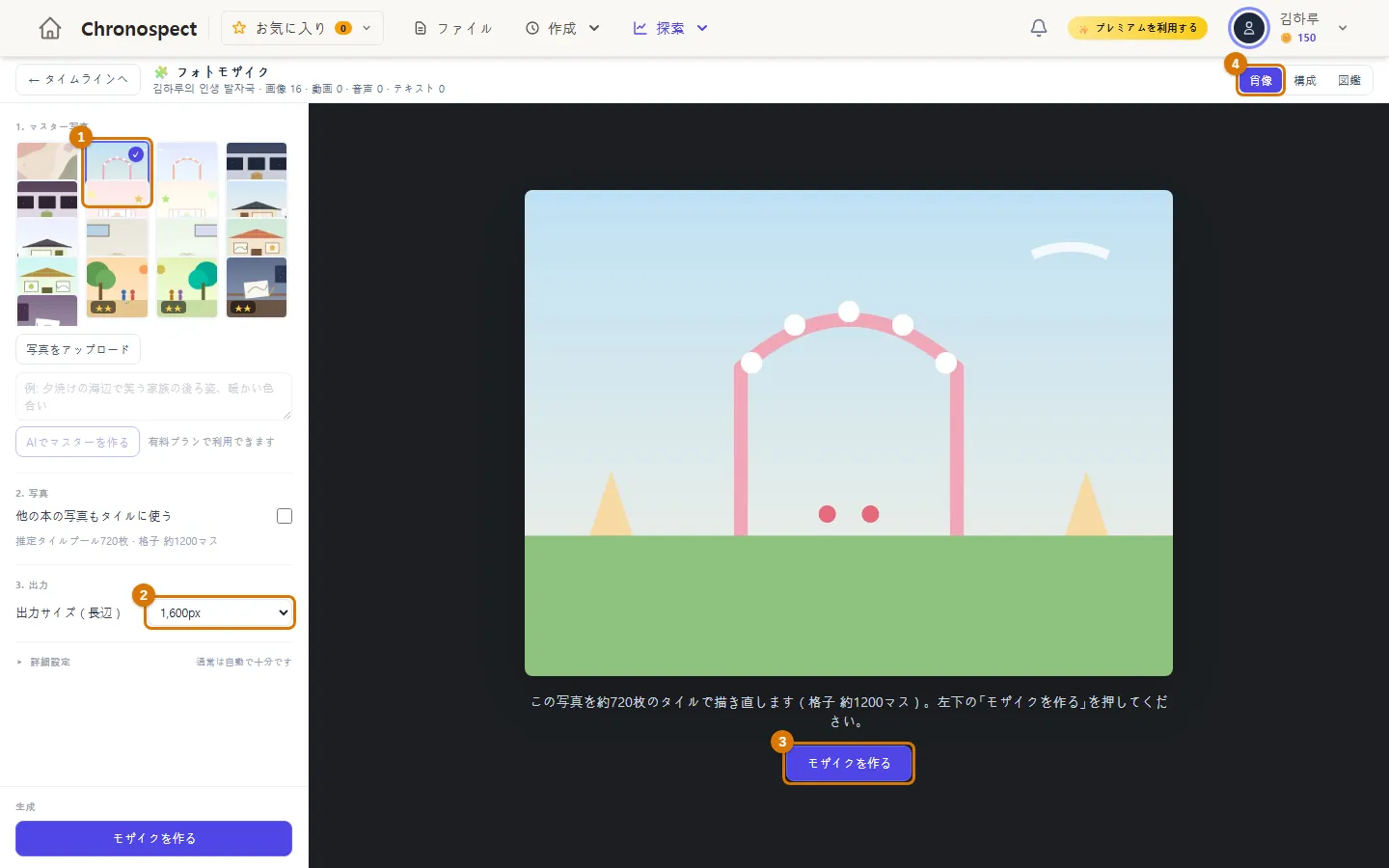
- 1. マスター写真: 描き直す大きな写真を選びます(1)。本の写真から選ぶか、写真をアップロード で自分のファイルを使います。顔や建物のように形のはっきりした写真がきれいに仕上がります。
- 2. 写真: かけらに使う写真です。この本の写真が自動で使われ、「他の本の写真もタイルに使う」にチェックすると、もっとたくさん使えます。
- 3. 出力: 出力サイズ(長い辺)を選びます(2)。無料では 2,048px までです。
- モザイクを作る を押します(3)。数秒〜数十秒かかります。
ヒント右上(4)では、肖像 のほかに 構成(格子の構成)· 図鑑(写真の図鑑)の形も選べます。
2. 仕上がりを見てダウンロードする
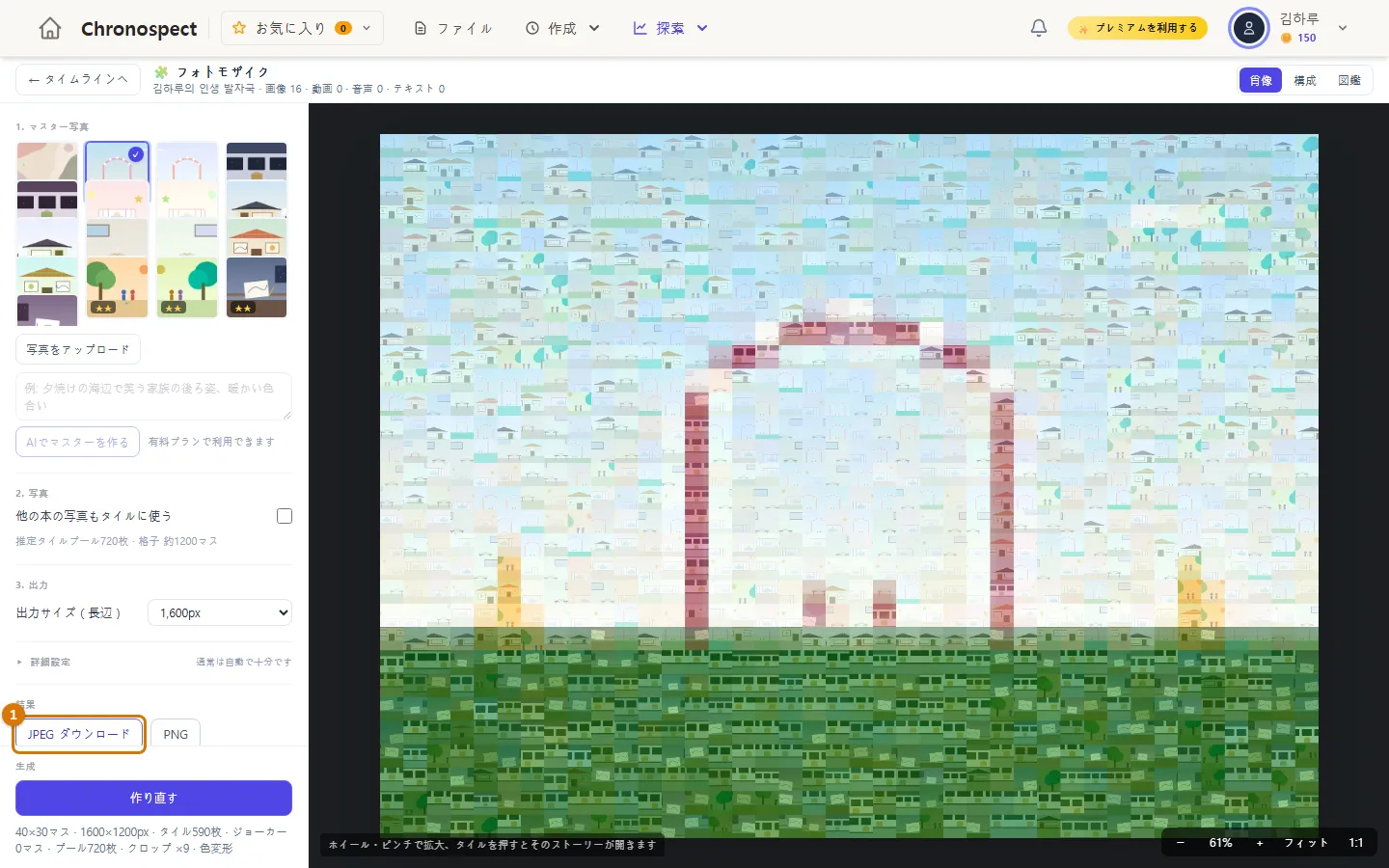
- マウスのホイールで拡大してみてください。かけらのひとつひとつが自分の写真です。かけらを押すと、そのストーリーが開きます。
- JPEG ダウンロード · PNG でファイルを保存します(無料、透かしなし)。
- 気に入らなければ、マスター写真や詳細設定(格子の細かさなど)を変えて「作り直す」を押してください。
ヒントプレビューとダウンロードは無料です。表紙に設定・本に保存・共有リンク・2,560px 以上の大きな出力・印刷用 PDF・ズームイン動画は、有料プランの機能です。
3. スマートフォンでは
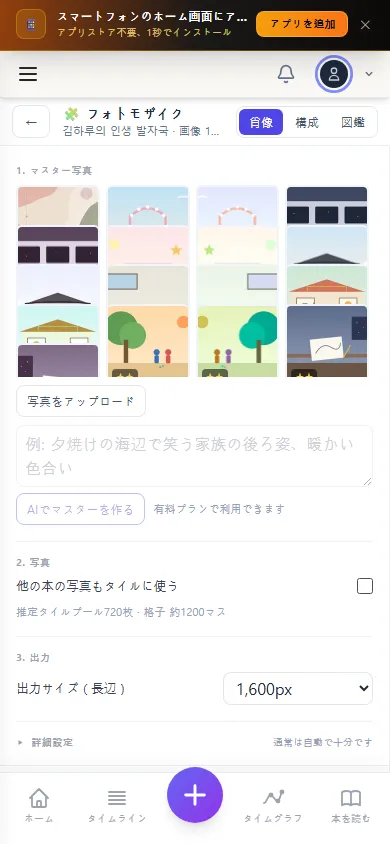
スマートフォンでも作れます。設定が上、仕上がりが下に並び、できあがると自動で仕上がりまでスクロールします。
確認
- 選んだ写真が、自分の写真のかけらで描き直されました。
- JPEG ファイルをダウンロードしました。
困ったときは
- 「写真・動画が12個以上必要です」と出ます
- ストーリーに写真を増やすか、「他の本の写真もタイルに使う」にチェックしてください。
- 同じ写真がくり返し使われすぎます
- 写真が50枚より少ないと、くり返しが多くなります。写真を増やすときれいになります。
次の章 → 瞬間Bookで、数枚の写真を短い本に
この章は 2026-10-09 時点の画面にもとづいています。画面の文言はアプリと自動で合わせています。