瞬間Bookで、数枚の写真を短い本に
瞬間Book は、旅行・行事・ある1日のようなひとときを数枚の写真にまとめ、A5サイズの短い本にする機能です。長い本を書かなくても、数分で表紙・プロローグ・場面・エピローグのそろった本ができます。
終わると、瞬間Book を PDF でダウンロードしたり、リンクで送ったりできます。
準備するもの
- 写真1〜10枚(パソコンにあるもの、またはスマートフォンから QR で送るもの)
- ログインしていること(ライブラリへの保存・共有・AI 下書きに必要です)
1. 開く場所
- アドレス欄に mylifebook.kr/quick-book と入力して、直接開きます。
- かんたんモード: 上のメニューの 📷 瞬間Book、スマートフォンでは下のメニューの瞬間Book
ヒント瞬間Book は先行公開中の機能のため、通常のメニューにはまだボタンがありません。アドレスから開けば、どなたでも使えます。
2. ステップ1: 設定と写真
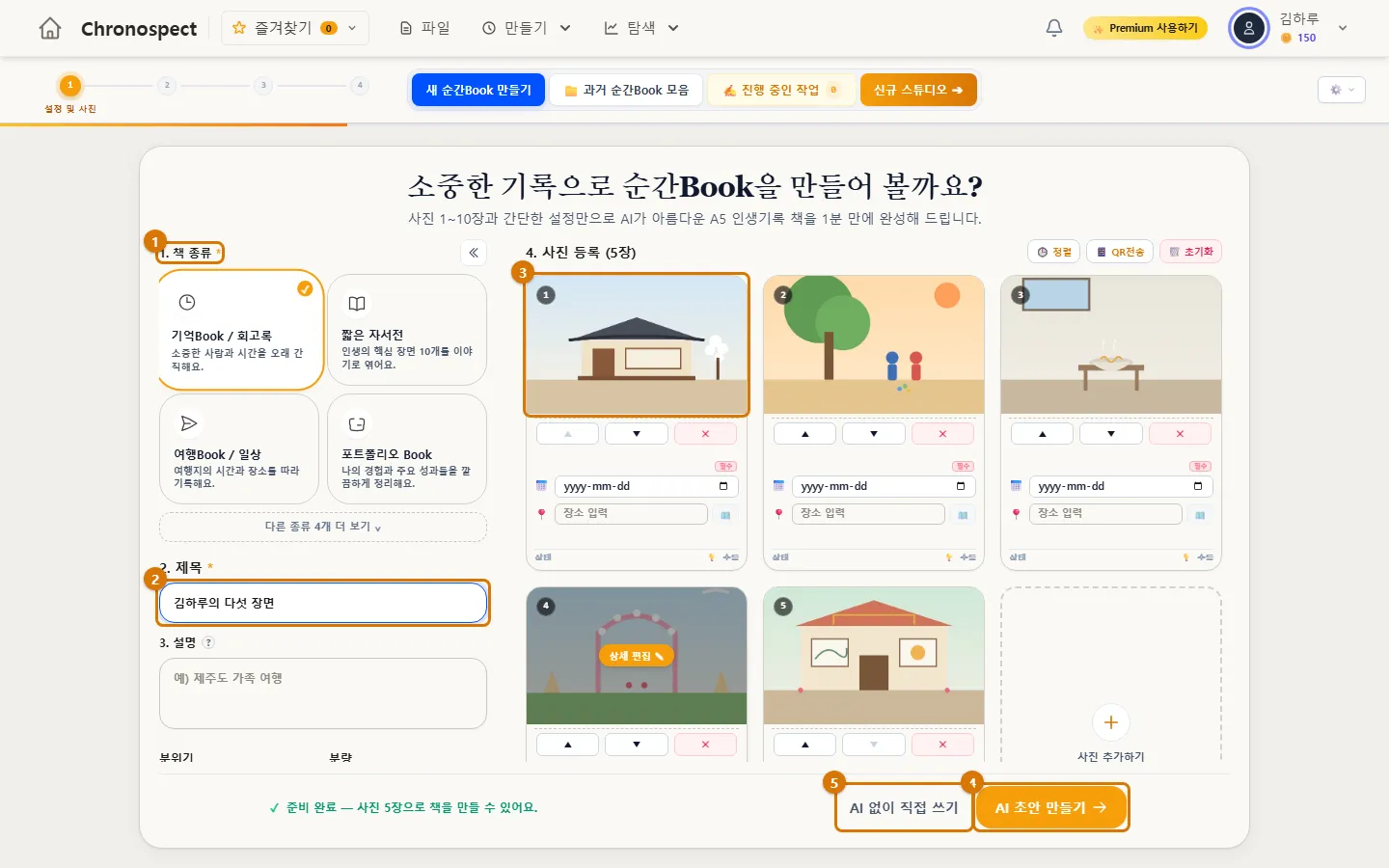
- 本の種類を選びます(1)。記憶Book / 回顧録 · 短い自叙伝 · 旅行Book / 日常 · ポートフォリオBook が先に表示され、「ほかの種類を見る」でさらに4種類あります。
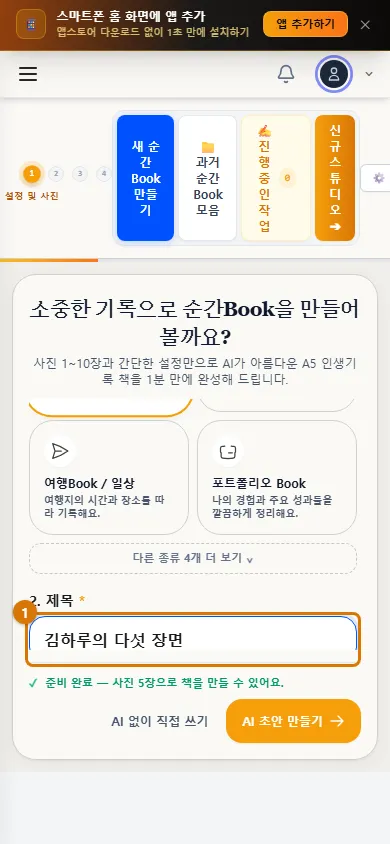
- タイトルを入力します(2)。必ず入力してください。説明・雰囲気・分量は、選んでも空のままでもかまいません。
- 写真をのせます(3)。ドラッグするか「ファイルを選ぶ」で。スマートフォンの写真は 📱 QR送信 で送ります。1〜10枚までです。
- 写真カードの ▲ ▼ で順番を変え、✕ で外します。カードをドラッグしても順番が変わります。日付や場所もカードに書けます。
- AI下書きを作る(4)を押すと、AI が写真を見て文章を書いてくれます(AI クレジットを使います)。クレジットを使わずに作るなら、AIなしで自分で書く(5)を押してください。
3. ステップ2: ストーリーの編集
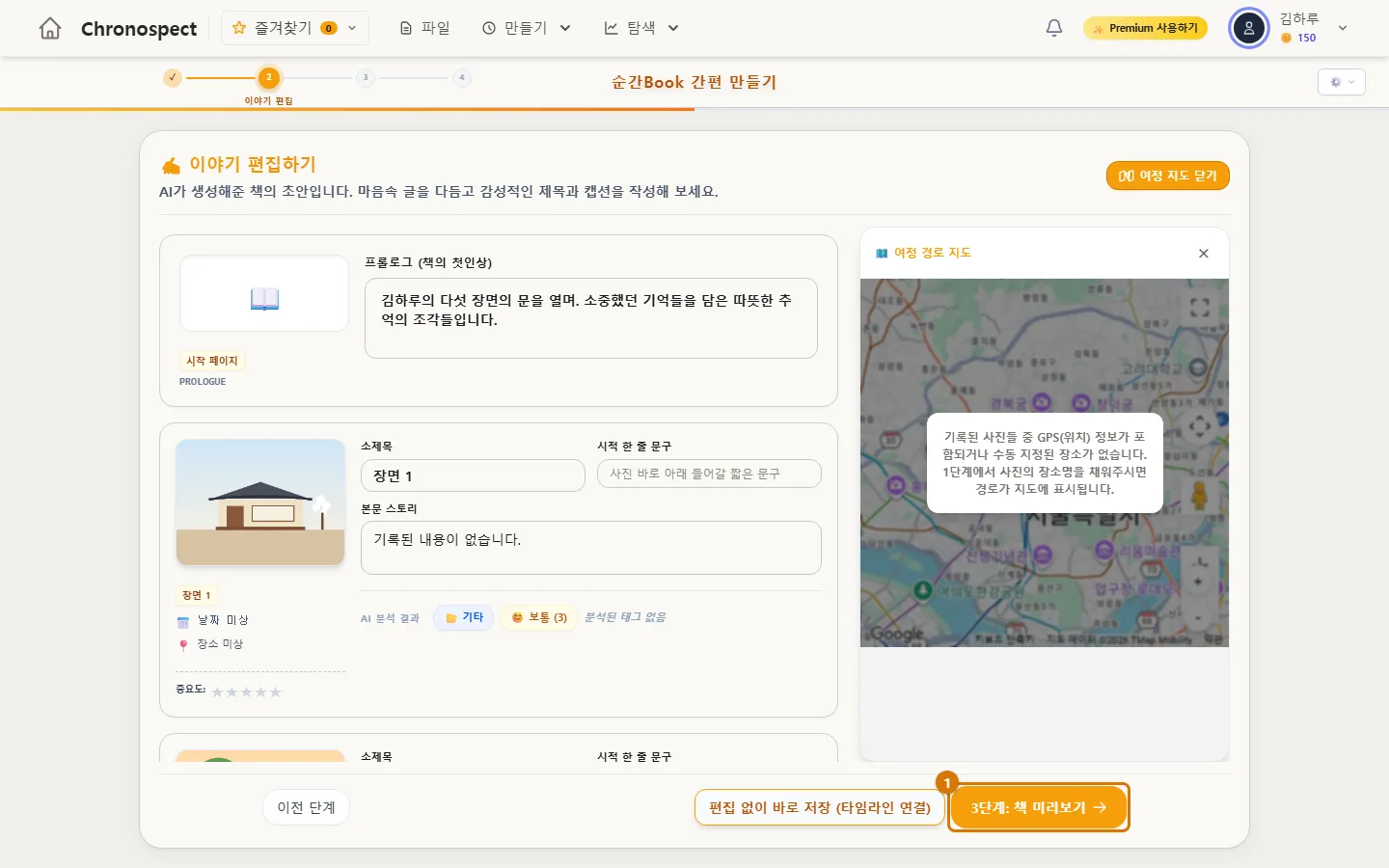
プロローグ、場面ごとの小見出し · 詩のような一行 · 本文のストーリー、エピローグを直します。場所を入れていれば、右の旅のマップに道のりが描かれます。直し終えたら ステップ3: 本のプレビュー(1)を押してください。
ヒント「編集せずにそのまま保存(タイムライン連携)」を押すと、瞬間Book の場面を、自分の本のタイムラインのストーリーとして入れます。このときは、すべての写真に日付が必要です。
4. ステップ3: プレビューと保存
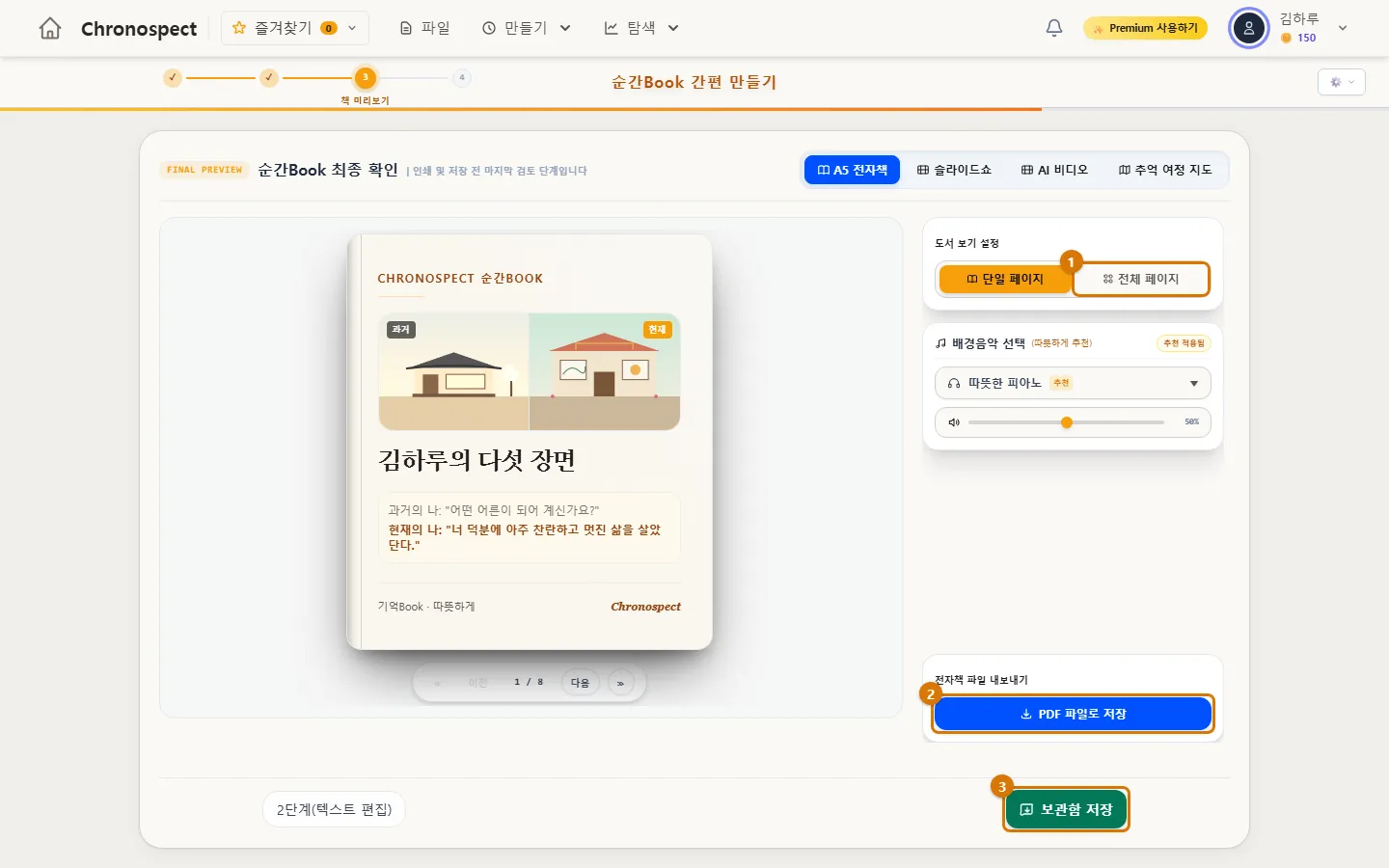
- 中央の本を「次へ」「前へ」でめくって見ます。全ページ(1)を押すと、すべてのページを一覧で見られます。上から、スライドショー・AI動画・思い出の旅マップでも見られます。
- BGM を選んで、スライドショーといっしょに聞けます。
- PDFファイルとして保存(2)で、A5 の PDF をすぐにダウンロードできます(透かしなし)。
- ライブラリに保存(3)を押すとライブラリに残り、ステップ4の共有へ進めます。
6. スマートフォンでは
スマートフォンでは、写真カードが1行に1枚ずつ表示されます。AI 下書きか「自分で書く」を押すと、ステップ2をとばして、すぐプレビューに進みます。文章をくわしく直すときは、パソコンで行ってください。
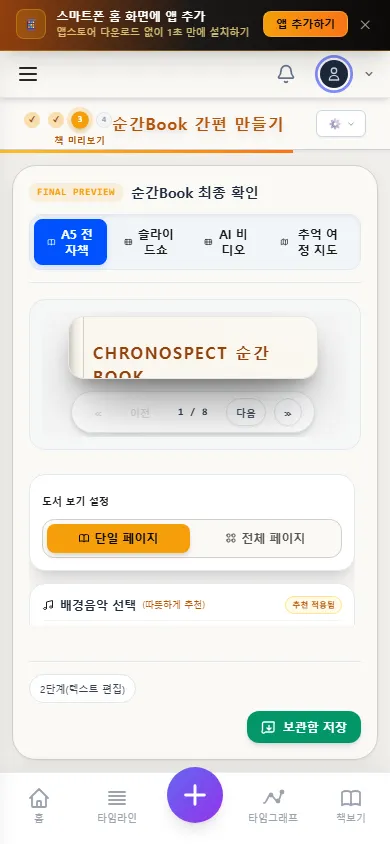
確認
- プレビューで、表紙からエピローグまでめくって見られます。
- 「PDFファイルとして保存」を押して、A5 の PDF をダウンロードしました。
困ったときは
- 次のステップのボタンが薄く表示されています
- 本の種類・タイトル・写真1枚以上が、すべてそろっている必要があります。
- 「写真は最大10枚までアップロードできます」と出ます
- 瞬間Book は10枚までです。もっと多い写真は、瞬間Book を分けて作るか、通常の本に入れてください。
- AI 下書きが作れません
- AI クレジットが足りないと作れません。「AIなしで自分で書く」で作れます。
次の章 → 印刷用PDFをダウンロードする
この章は 2026-10-09 時点の画面にもとづいています。画面の文言はアプリと自動で合わせています。