스토리 보기·책보기로 읽어 보기
이야기를 몇 개 썼다면 책으로 읽어 보세요. 컴퓨터에서는 표지부터 한 장씩 넘기는 책 모양으로, 휴대폰에서는 위에서 아래로 내려 읽는 카드 모양으로 보여요.
다 하면 내 이야기가 사진과 함께 책 쪽수에 맞춰 놓인 모습을 볼 수 있어요.
준비물
- 사진과 글이 들어간 이야기 몇 개 — 이야기 창 쓰기
1. 여는 곳
- 컴퓨터: 위쪽 탐색 → 스토리 보기 (단축키 Ctrl + B)
- 휴대폰: 아래 메뉴 책보기
도움말책을 먼저 골라야 열려요. 홈에서 계속하기로 책에 들어간 뒤 여세요.
2. 컴퓨터: 책처럼 넘겨 읽기
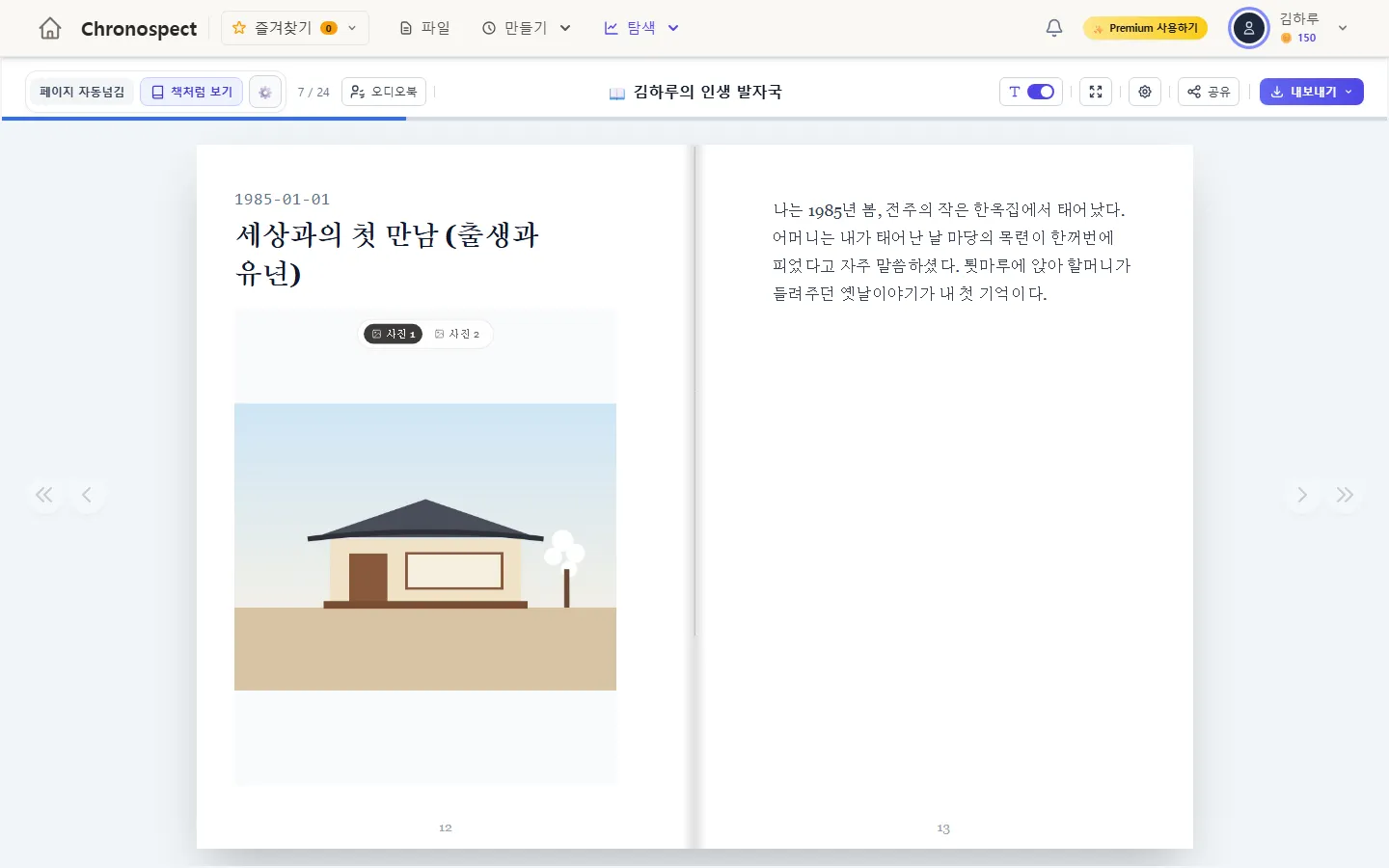
표지부터 시작해요. 표지 다음에 속표지와 목차가 오고, 이야기 하나가 펼친 두 쪽에 날짜·제목·사진과 본문으로 놓여요. 장은 책의 목차대로 나뉘고, 목차가 없으면 자서전은 시대별(10년 단위)로, 다른 책은 장 없이 이야기 제목 순서로 놓여요. 목차의 쪽 번호를 누르면 그 이야기로 바로 가요.
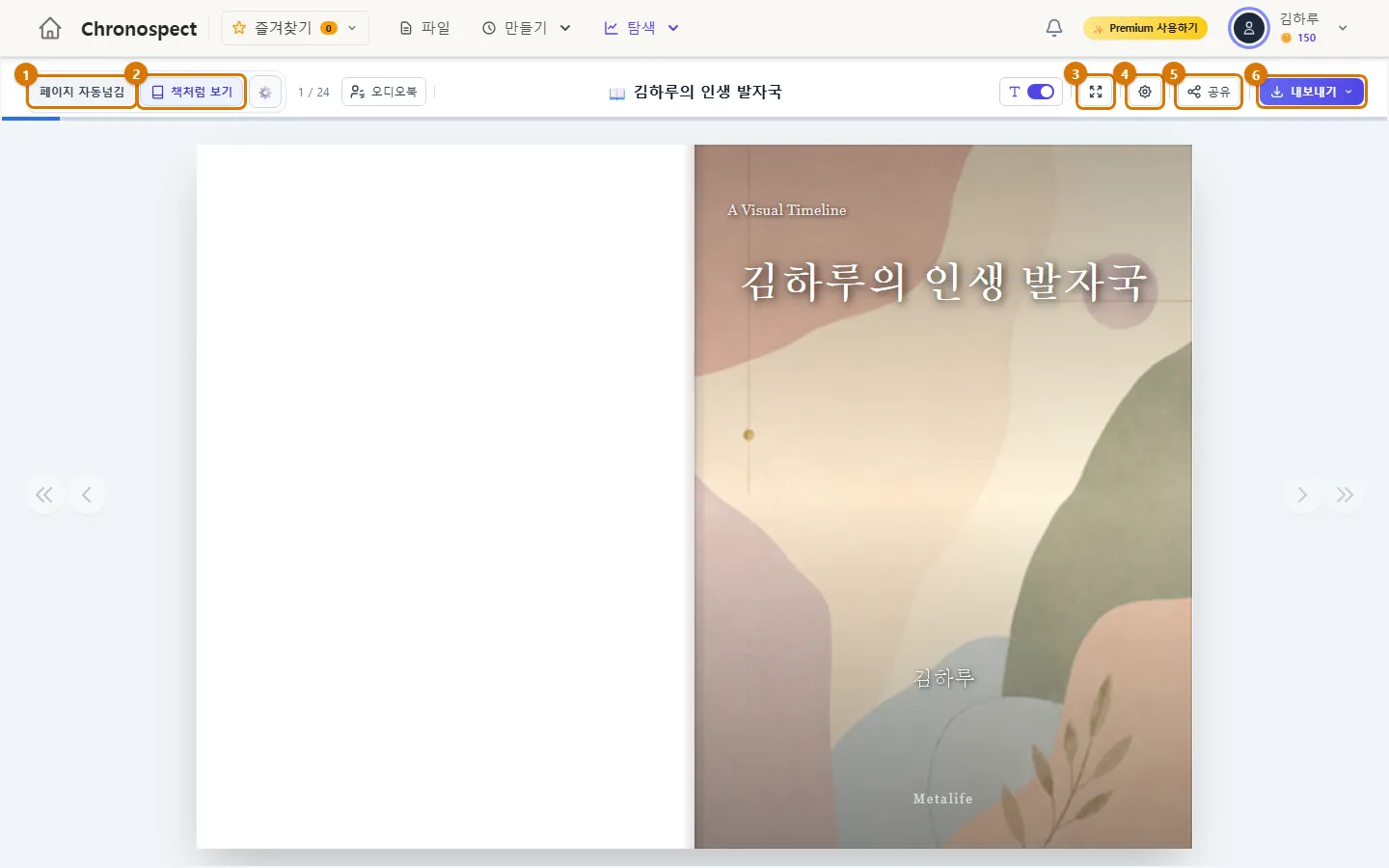
| 번호 | 하는 일 |
|---|---|
| 1 페이지 자동넘김 | 정한 간격(1~15초)마다 저절로 넘겨요. 옆 ⚙ 에서 간격·효과음을 바꿔요 |
| 2 책처럼 보기 | 누를 때마다 책처럼 보기(펼침면) ↔ 한 장씩 보기로 바뀌어요 |
| 3 전체화면 | 화면 가득 크게 봐요 |
| 4 ⚙ 설정 | 글자 크기, 표지 디자인, 책에 넣을 부분 고르기 |
| 5 공유 | 보기 전용 링크를 만들어요 — 책을 링크로 공유하기 |
| 6 내보내기 | PDF 로 받아요 — 인쇄용 PDF 받기 |
| 넘기기 | 방법 |
|---|---|
| 다음·이전 쪽 | 양옆 ‹ › 단추, 또는 키보드 → ← |
| 처음·끝 | 양옆 ≪ ≫ 단추, 또는 Home · End |
| 자동넘김 켜기·끄기 | 스페이스 바 |
3. 읽기 설정
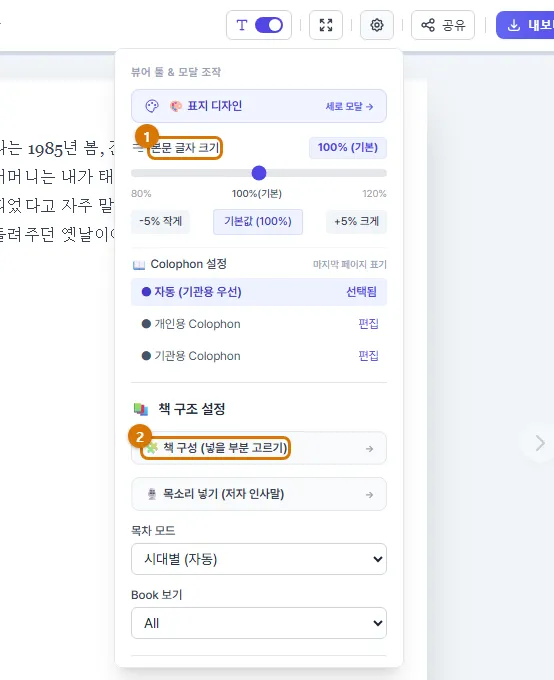
- 본문 글자 크기: 80~120% 사이에서 5%씩 바꿔요. 어르신께 보여 드릴 때 크게 키우세요.
- 책 구성 (넣을 부분 고르기): 인생 그래프, 등장인물, 장소 지도 같은 부분을 책에 넣을지 고르세요.
- 표지 디자인: 표지 그림과 글꼴을 바꿔요. 위쪽 T 스위치로 표지 글자를 숨길 수도 있어요.
4. 휴대폰: 책보기
휴대폰에서는 이야기 카드가 위에서 아래로 이어져요. 끝까지 내리면 "모든 이야기를 읽으셨습니다" 카드가 나와요.
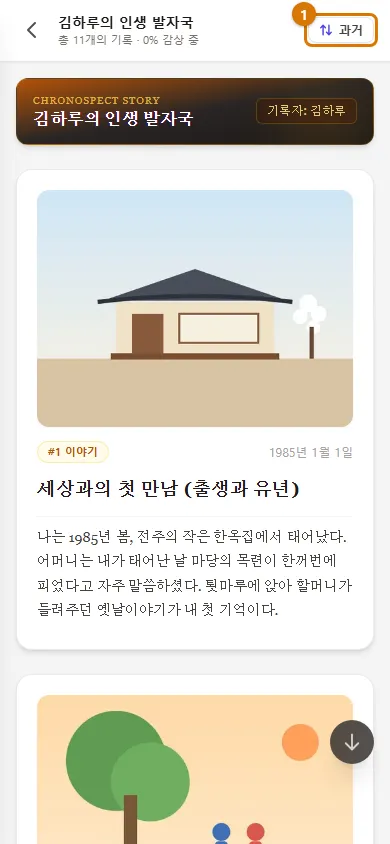
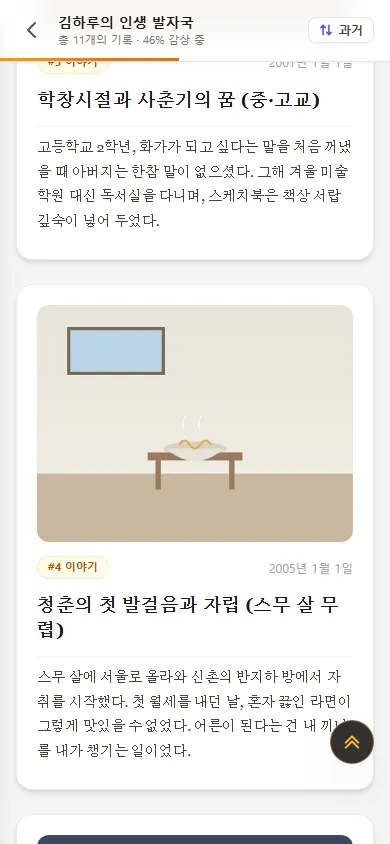
- 오른쪽 위 단추(최신/과거)로 오래된 이야기부터 또는 최근 이야기부터 읽어요.
- 맨 위 막대가 얼마나 읽었는지 보여 줘요. 오른쪽 아래 화살표로 맨 위·맨 아래로 바로 가요.
- 휴대폰 책보기는 읽기 전용이에요. 공유와 PDF 받기는 컴퓨터에서 하세요.
확인
- 표지부터 내 이야기까지 넘겨 볼 수 있어요.
- 휴대폰 책보기에서 사진과 본문이 카드로 보여요.
막히면
- 스토리 보기를 눌렀는데 "책을 선택해주세요" 가 떠요
- 홈에서 계속하기로 책에 들어간 뒤 다시 여세요.
- 이야기 순서가 이상해요
- 이야기 창의 날짜를 확인하세요. 스토리 보기는 날짜 순서로 놓여요.
다음 장 → 타임라인 갤러리로 전시하기
이 장은 2026-10-12 화면 기준입니다. 화면 문구는 앱과 자동으로 맞춰집니다.