책을 링크로 공유하기
책은 처음에 나만 볼 수 있어요(비공개). 링크를 만들어 보내면 받은 사람은 가입하지 않아도 내 책을 볼 수 있어요. 고치거나 내려받을 수는 없어요.
다 하면 카카오톡이나 문자로 책 링크를 보내고, QR 그림으로도 책을 보여 줄 수 있어요.
준비물
- 컴퓨터에서 스토리 보기로 연 내 책 — 스토리 보기·책보기로 읽어 보기
1. 링크 보내기
스토리 보기 오른쪽 위 공유 를 누르면 공유하기 창이 열려요. 맨 위 카드는 받는 사람 카카오톡에 보이는 모습이에요.
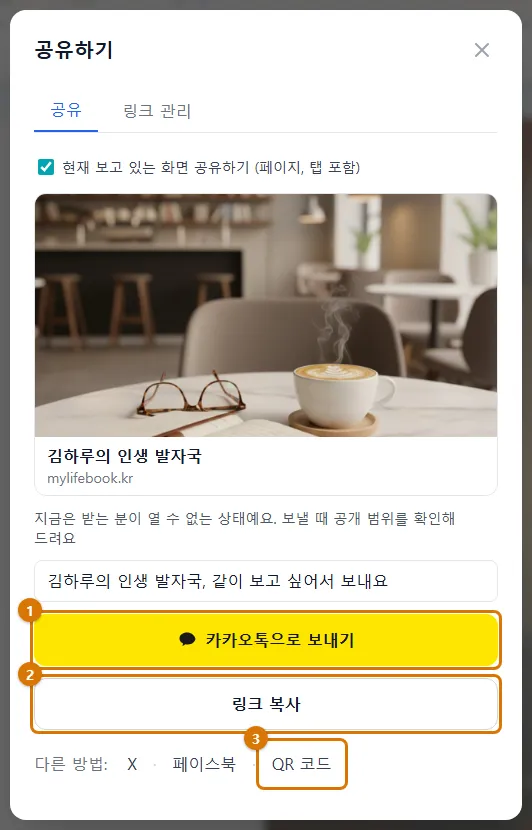
- 카카오톡으로 보내기(1)를 누르면 카카오톡 친구를 골라 바로 보내요. 메시지에는 책을 여는 열어보기 단추와, 받은 분도 시작해 볼 수 있는 나도 만들기 단추가 함께 가요.
- 다른 곳에 붙여 넣으려면 링크 복사(2)를 누르세요.
- 책이 비공개면 "링크를 가진 사람은 누구나 볼 수 있다" 는 확인 창이 떠요. 확인을 누르면 공개 범위가 링크 공유 로 바뀌어요.
- 복사한 링크를 문자·메일·메신저에 붙여 넣어 보내세요.
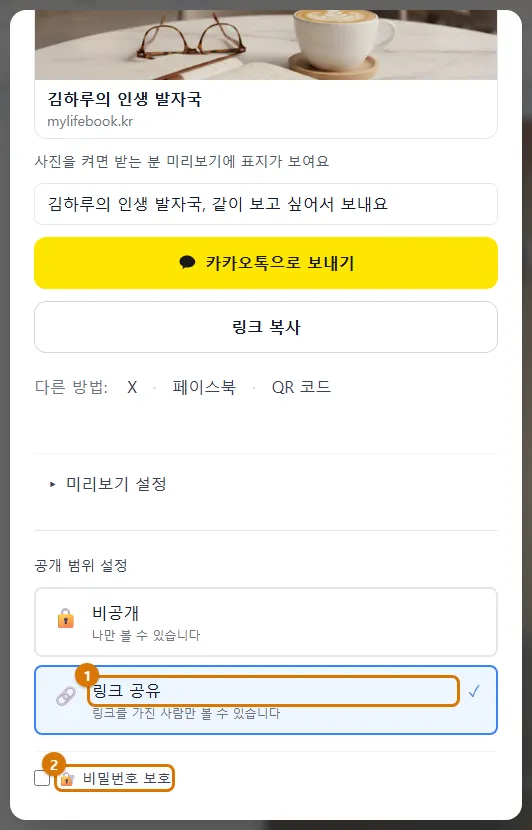
도움말카드 아래 칸의 문구는 카카오톡 메시지에 함께 가요. 고쳐서 보내도 돼요. "현재 보고 있는 화면 공유하기" 가 체크돼 있으면 받은 사람도 지금 보고 있는 쪽부터 열려요.
2. QR 코드로 보여 주기
다른 방법 줄의 QR 코드(3)를 누르면 책 제목과 QR이 담긴 그림이 나와요. 휴대폰 카메라로 QR을 비추면 로그인 없이 책이 열려요.
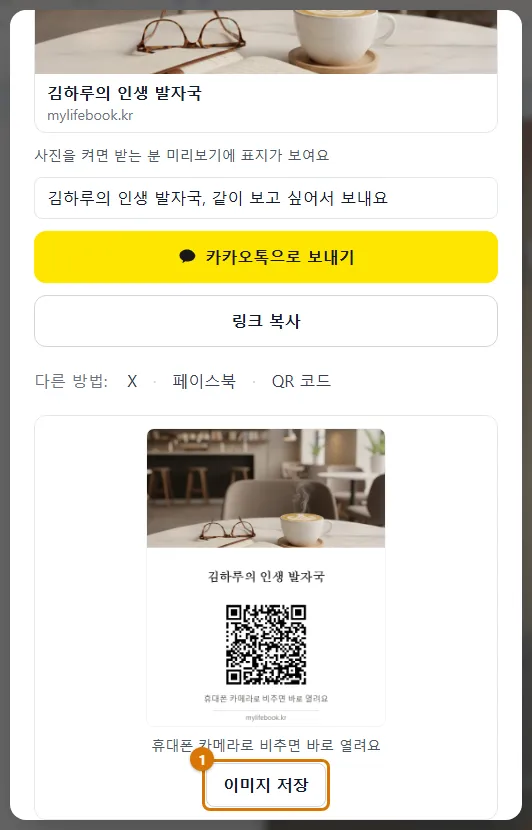
- 이미지 저장(1)를 누르면 그림 파일로 내려받아요. 인쇄해서 모임 자리나 액자 옆에 놓아 두세요.
- 휴대폰에서 열었다면 보내기 로 그림을 카카오톡 같은 앱에 바로 보낼 수 있어요.
- 카카오톡 대화방에서는 QR 그림을 누를 수 없어요. 대화방에는 카카오톡으로 보내기 로 링크를 보내고, QR은 종이나 다른 화면에 쓰세요.
도움말미리보기 설정 에서 미리보기에 사진 보이기 를 켜면 QR 그림 위쪽에도 표지가 들어가요. 끄면 기본 그림이 들어가요.
주의QR을 찍은 사람은 누구나 책을 볼 수 있어요. 여러 사람이 보는 곳에 둘 때는 비밀번호를 걸거나, 다 보여 준 뒤 링크를 삭제하세요.
3. 공개 범위와 비밀번호
| 공개 범위 설정 | 누가 볼 수 있나 |
|---|---|
| 🔒 비공개 | 나만. 처음 상태예요 |
| 🔗 링크 공유 | 링크를 받은 사람만. 검색에는 나오지 않아요 |
비밀번호 보호 를 체크하고 4자리 이상 비밀번호를 정한 뒤 링크를 복사하면, 받은 사람은 비밀번호를 넣어야 볼 수 있어요. 비밀번호는 따로 알려 주세요.
4. 받은 사람이 보는 화면
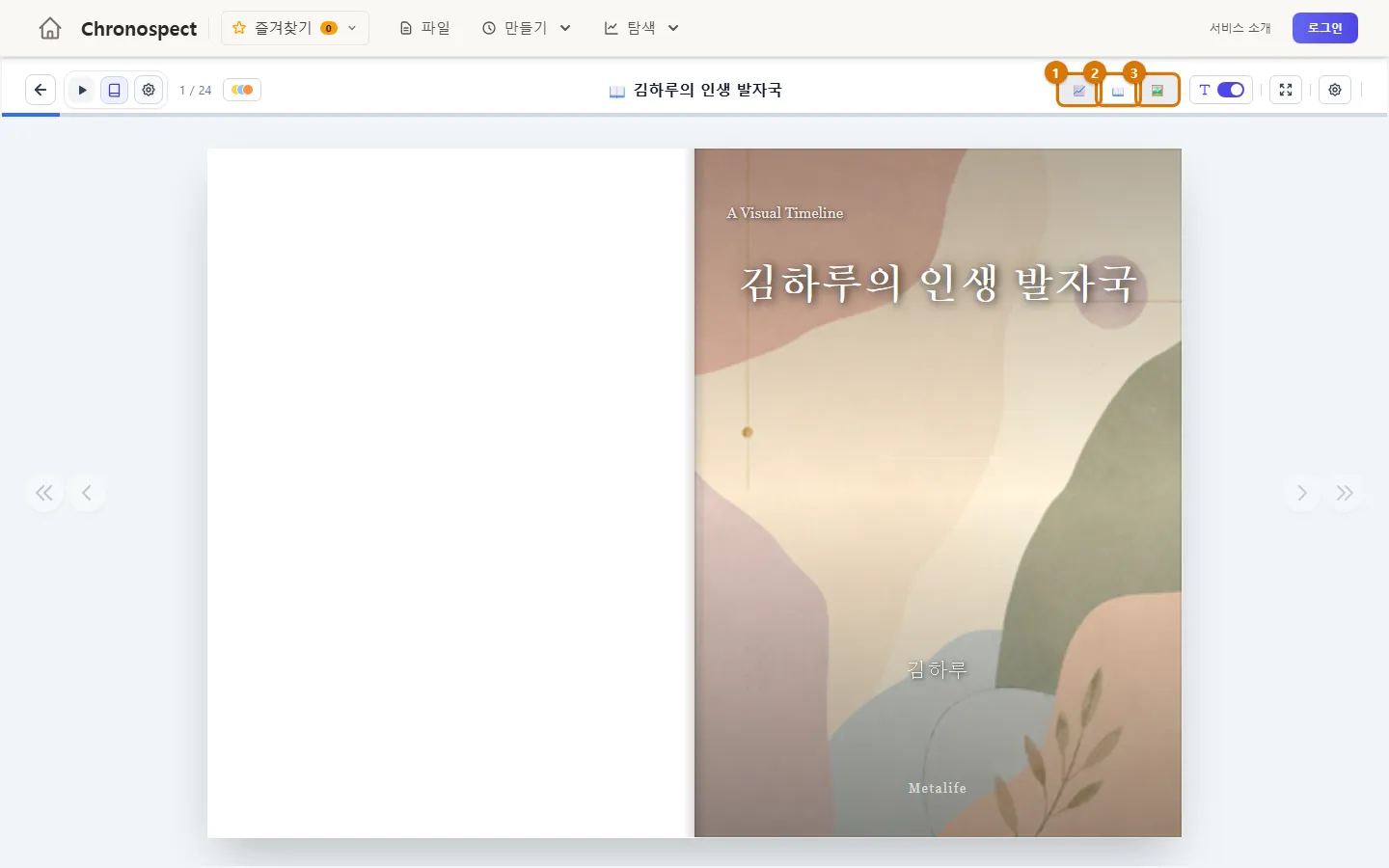
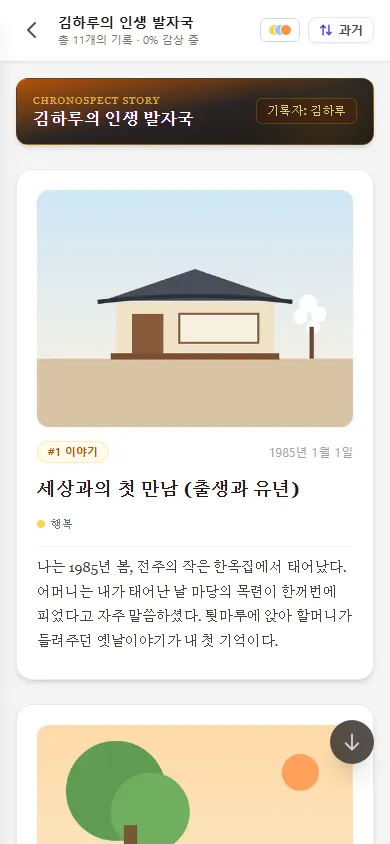
받은 사람은 로그인 없이 바로 책을 봐요. 오른쪽 위 세 단추로 타임 그래프 · 스토리뷰 · 갤러리 를 오가며 볼 수 있어요.
5. 공유 끄기
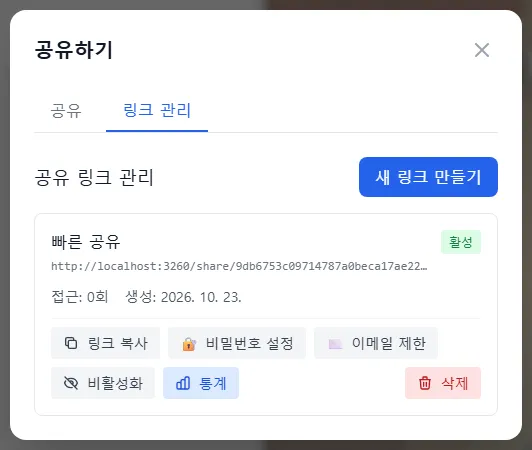
- 링크 관리 탭에서 만든 링크와 열람 횟수를 볼 수 있어요.
- 비활성화 를 누르면 그 링크가 잠시 막혀요. 다시 활성화 할 수 있어요.
- 삭제 를 누르면 그 링크는 영영 열리지 않아요. 그 링크로 만든 QR 그림도 함께 열리지 않아요.
- 책 전체를 다시 나만 보려면 공유 탭에서 비공개 를 고르세요.
주의한 번 보낸 링크는 받은 사람이 다른 사람에게 다시 보낼 수 있어요. 민감한 이야기가 있으면 비밀번호를 걸거나, 다 보여 준 뒤 링크를 삭제하세요.
확인
- 링크를 로그인하지 않은 브라우저(또는 가족 휴대폰)에서 열면 책이 보여요.
- QR 그림을 휴대폰 카메라로 비추면 책이 열려요.
- 링크 관리 탭에 "빠른 공유" 링크가 보여요.
막히면
- 받은 사람이 "공유 링크를 열 수 없습니다" 를 봐요
- 링크를 삭제했거나 비활성화했는지 링크 관리 탭에서 확인하세요. 새로 링크 복사를 눌러 다시 보내세요.
- QR을 찍어도 책이 열리지 않아요
- 링크 관리 탭에서 그 링크가 비활성화되거나 삭제되지 않았는지 보세요. 다시 QR 코드를 눌러 새 그림을 만드세요.
- 공유 단추가 안 보여요
- 내 책에서만 보여요. 컴퓨터의 스토리 보기에서 여세요.
- 공유 창에 "전체 공개" 가 선택돼 보여요
- 전체 공개는 운영자만 고를 수 있어요. 비공개 를 한 번 눌러 상태를 맞춘 뒤 다시 링크 복사를 누르세요.
다음 장 → 휴대폰에서 쓰기
이 장은 2026-10-23 화면 기준입니다. 화면 문구는 앱과 자동으로 맞춰집니다.