휴대폰에서 쓰기
MyLifeBook 은 앱스토어 설치 없이 휴대폰 브라우저에서 그대로 써요. 홈 화면에 아이콘을 추가하면 앱처럼 한 번에 열려요. 사진을 찍고 짧게 기록하는 일은 휴대폰이, 책을 다듬고 PDF·공유를 하는 일은 컴퓨터가 편해요.
다 하면 휴대폰 홈 화면의 아이콘으로 바로 열어 이야기를 남길 수 있어요.
준비물
- 스마트폰(안드로이드는 크롬, 아이폰은 사파리)
- 로그인한 상태 — 가입하고 로그인하기
1. 홈 화면에 앱 추가하기
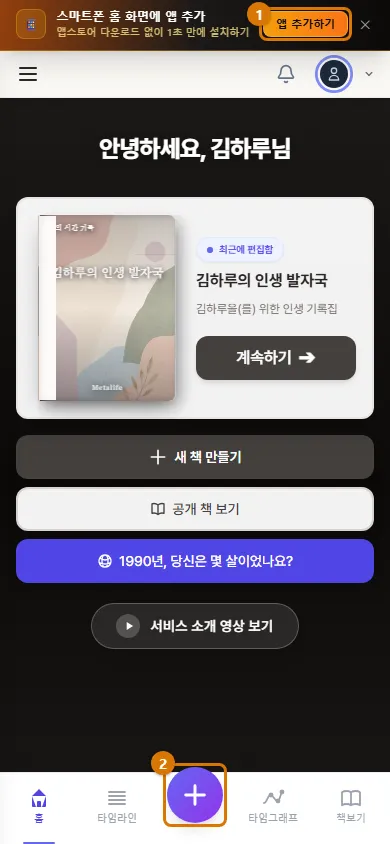
- 휴대폰으로 mylifebook.kr 에 들어가면 맨 위에 "스마트폰 홈 화면에 앱 추가" 띠가 보여요.
- 앱 추가하기 를 누르세요(1).
- 안드로이드: 설치 창이 뜨면 설치 를 누르면 끝이에요.
- 아이폰: 아래 안내 창이 떠요. 사파리 아래 공유 단추(네모+화살표) → 홈 화면에 추가 → 오른쪽 위 추가 를 누르세요.
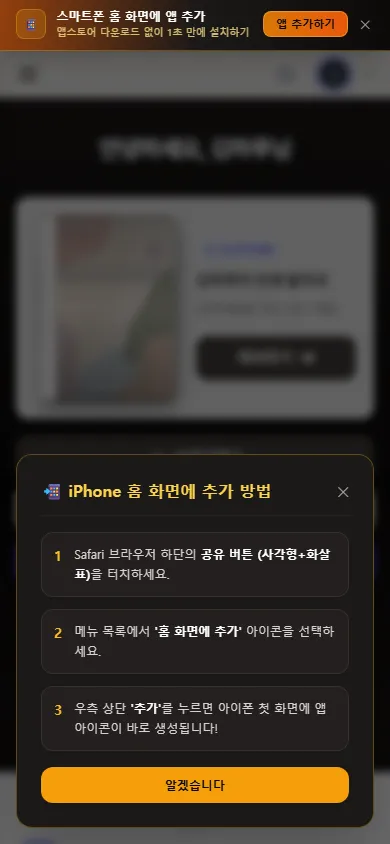
도움말띠 오른쪽 ✕ 를 누르면 7일 동안 띠가 숨겨져요. 책보기 화면에서는 읽기를 가리지 않도록 띠가 나오지 않아요.
2. 아래 메뉴와 + 단추
아래 메뉴 5칸(홈 · 타임라인 · + · 타임그래프 · 책보기)으로 움직여요 — 홈 화면과 메뉴 위치 알아보기. 가운데 + 를 누르면 지금 책에 이야기를 쓰는 창이 바로 열려요.
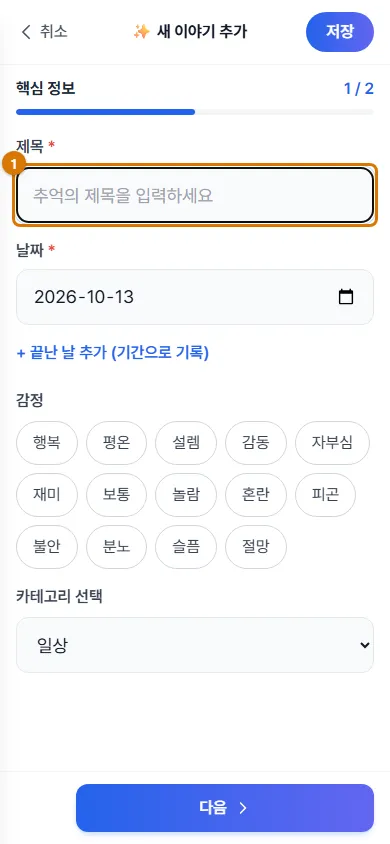
- 새 이야기 추가: 지금 책 타임라인에 이야기를 써요. 휴대폰 이야기 창은 두 단계(핵심 정보 → 내용·사진)로 나뉘어요 — 이야기 창 쓰기
- 새 책 만들기: + 에는 없어요. 왼쪽 위 메뉴(≡)의 파일에서 만들어요 — 첫 책 만들기
3. 휴대폰과 컴퓨터, 어디서 무엇을
| 하고 싶은 일 | 휴대폰 | 컴퓨터 |
|---|---|---|
| 이야기 쓰기·사진 올리기 | ✅ 가장 편해요 | ✅ (휴대폰 사진은 QR 로 보내기) |
| 타임라인 보기 | ✅ 세로형, 시대 배경은 단추로 켜기 | ✅ 가로 축, 사회 사건 줄 |
| 타임그래프 | ✅ 연도별 목록·상세 곡선 | ✅ 그래프 설정·영상까지 |
| 책 읽기 | ✅ 책보기(아래로 내려 읽기) | ✅ 스토리 보기(책처럼 넘기기) |
| 타임라인 갤러리 | 둘러보기와 작품 열기 | ✅ 전시 꾸미기·저장 |
| 포토 모자이크·순간Book | ✅ 만들 수 있어요 | ✅ 글을 자세히 고치기 좋아요 |
| PDF 받기·링크 공유 | — | ✅ 스토리 보기에서 |
도움말받은 사람은 휴대폰으로 링크만 열면 돼요. 가입하지 않아도 책을 볼 수 있어요 — 책을 링크로 공유하기
확인
- 휴대폰 홈 화면에 MyLifeBook 아이콘이 생겼어요.
- + 단추로 새 이야기를 바로 쓸 수 있어요.
막히면
- 앱 추가 띠가 안 보여요
- 전에 ✕ 를 눌렀다면 7일 동안 숨겨져요. 사파리 공유 단추 → 홈 화면에 추가로 직접 추가할 수 있어요.
- 카카오톡에서 열었더니 로그인이 안 돼요
- 카카오톡 안 브라우저에서는 구글 로그인이 막혀요. "다른 브라우저로 열기" 를 누르세요 — 가입하고 로그인하기
- 글자가 작아요
- 휴대폰 설정의 글자 크기를 키우거나, 스토리 보기는 컴퓨터에서 글자 크기를 120% 까지 키울 수 있어요.
다음 장 → 2부 사례 — 클래식 연대기로 내 인생 정리하기
이 장은 2026-10-13 화면 기준입니다. 화면 문구는 앱과 자동으로 맞춰집니다.