순간Book 으로 사진 몇 장을 짧은 책으로
순간Book 은 여행·행사·하루처럼 한 순간을 사진 몇 장으로 묶어 A5 크기의 짧은 책으로 만드는 기능이에요. 긴 책을 쓰지 않아도 몇 분이면 표지·프롤로그·장면·에필로그가 갖춰진 책이 돼요.
다 하면 순간Book 을 PDF 로 받거나 링크로 보낼 수 있어요.
준비물
- 사진 1~10장(컴퓨터에 있거나 휴대폰에서 QR 로 보내기)
- 로그인한 상태(보관함 저장·공유·AI 초안에 필요)
1. 여는 곳
- 주소창에 mylifebook.kr/quick-book 을 넣어 바로 열어요.
- 간편 모드: 위쪽 메뉴 📷 순간Book, 휴대폰은 아래 메뉴 순간Book 칸
도움말순간Book 은 지금 먼저 열어 둔 기능이라 일반 메뉴에는 아직 단추가 없어요. 주소로 열면 누구나 쓸 수 있어요.
2. 1단계: 설정과 사진
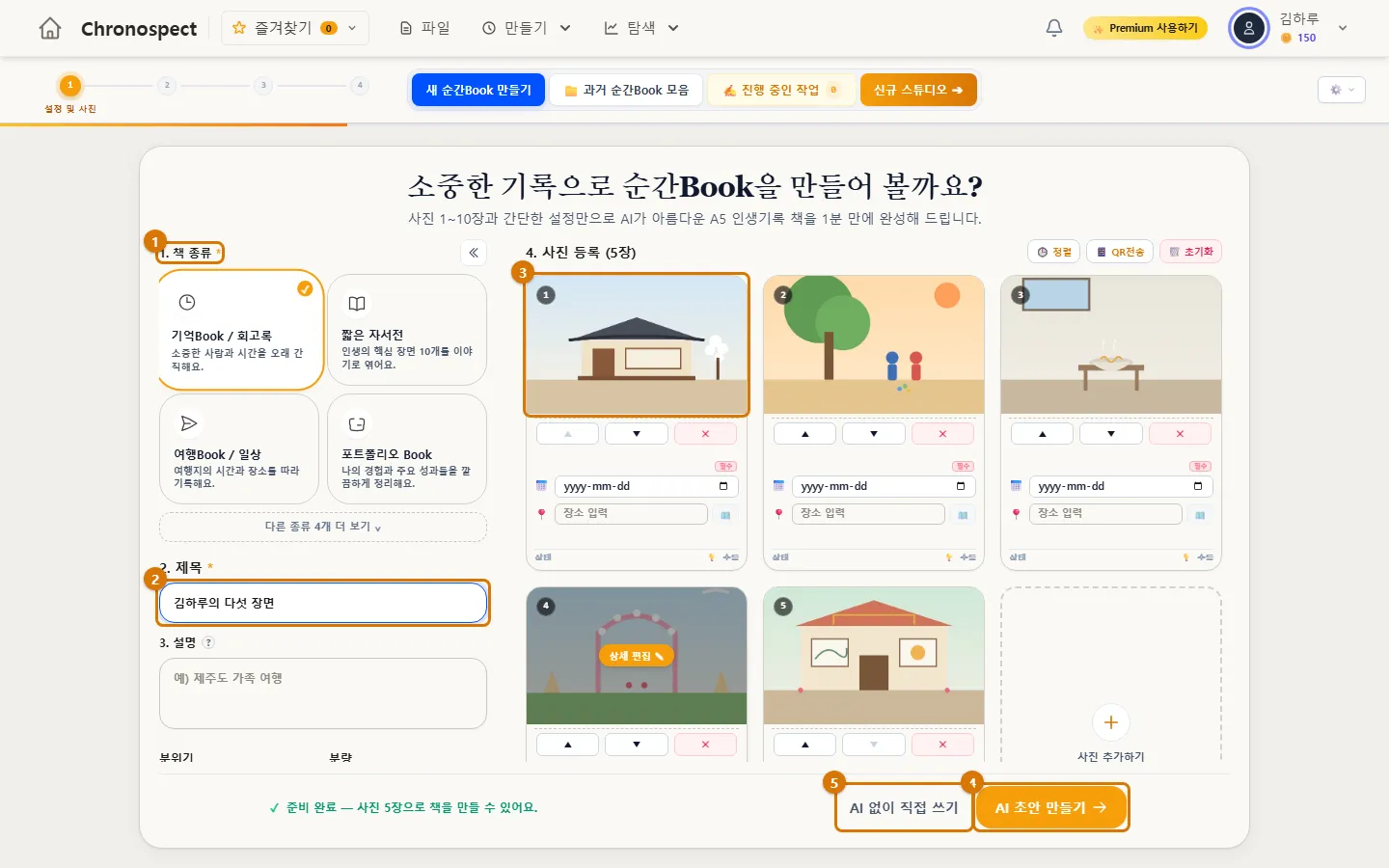
- 책 종류를 골라요(1). 기억Book / 회고록 · 짧은 자서전 · 여행Book / 일상 · 포트폴리오 Book 이 먼저 보이고, "다른 종류 더 보기" 로 4가지가 더 있어요.
- 제목을 써요(2). 꼭 써야 해요. 설명·분위기·분량은 골라도 되고 비워도 돼요.
- 사진을 올려요(3). 끌어다 놓거나 "파일 선택하기", 휴대폰 사진은 📱 QR전송 로 보내요. 1~10장까지예요.
- 사진 카드의 ▲ ▼ 로 순서를, ✕ 로 빼기를 해요. 카드를 끌어도 순서가 바뀌어요. 날짜·장소도 카드에 쓸 수 있어요.
- AI 초안 만들기(4) 를 누르면 AI 가 사진을 보고 글을 써 줘요(AI 크레딧 사용). 크레딧 없이 하려면 AI 없이 직접 쓰기(5) 를 누르세요.
3. 2단계: 이야기 편집
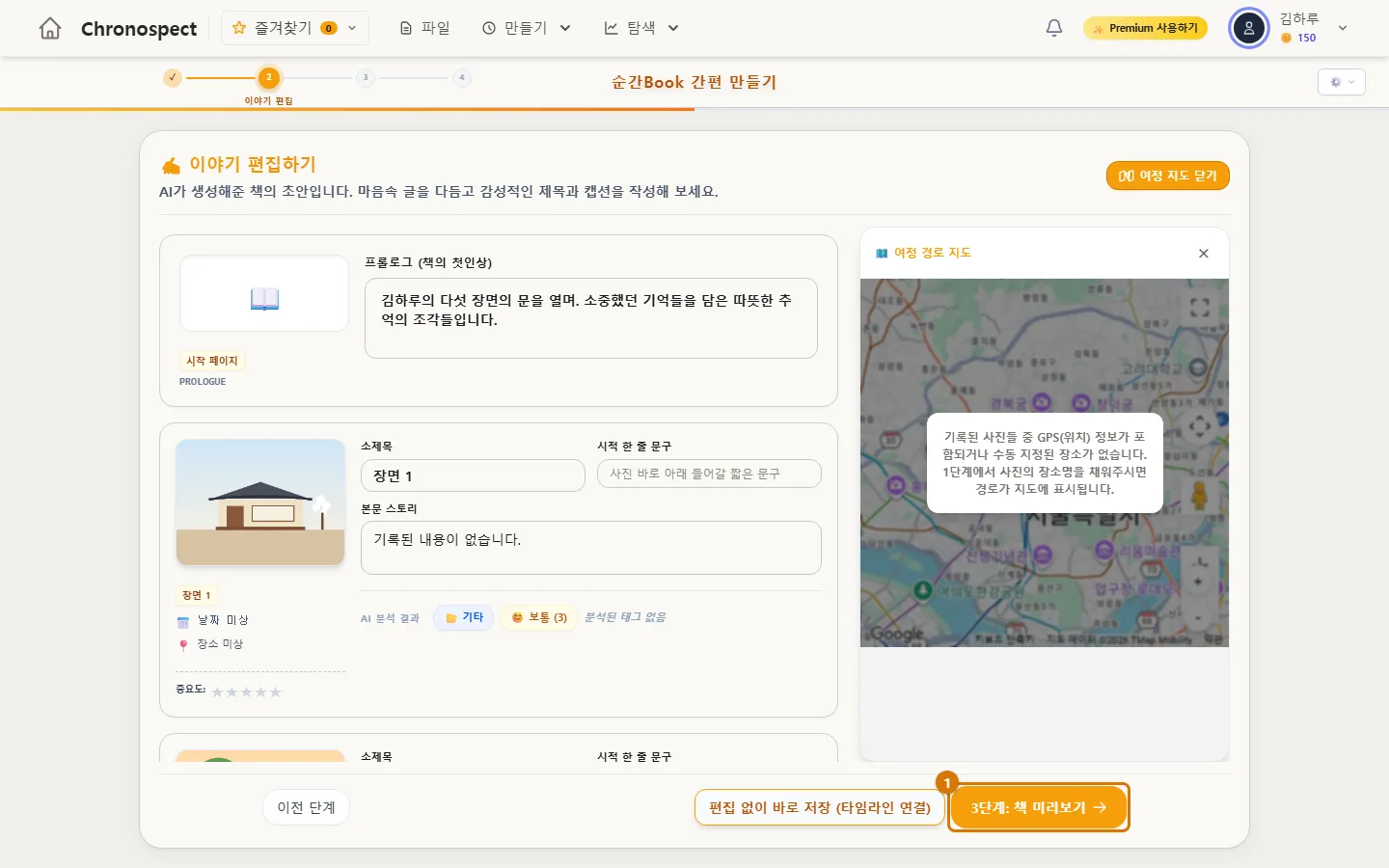
프롤로그, 장면마다 소제목 · 시적 한 줄 문구 · 본문 스토리, 에필로그를 고쳐요. 장소를 넣었다면 오른쪽 여정 지도에 경로가 그려져요. 다 고쳤으면 3단계: 책 미리보기(1) 를 누르세요.
도움말"편집 없이 바로 저장 (타임라인 연결)" 을 누르면 순간Book 의 장면들을 내 책 타임라인의 이야기로 넣어요. 이때는 모든 사진에 날짜가 있어야 해요.
4. 3단계: 미리보기와 저장
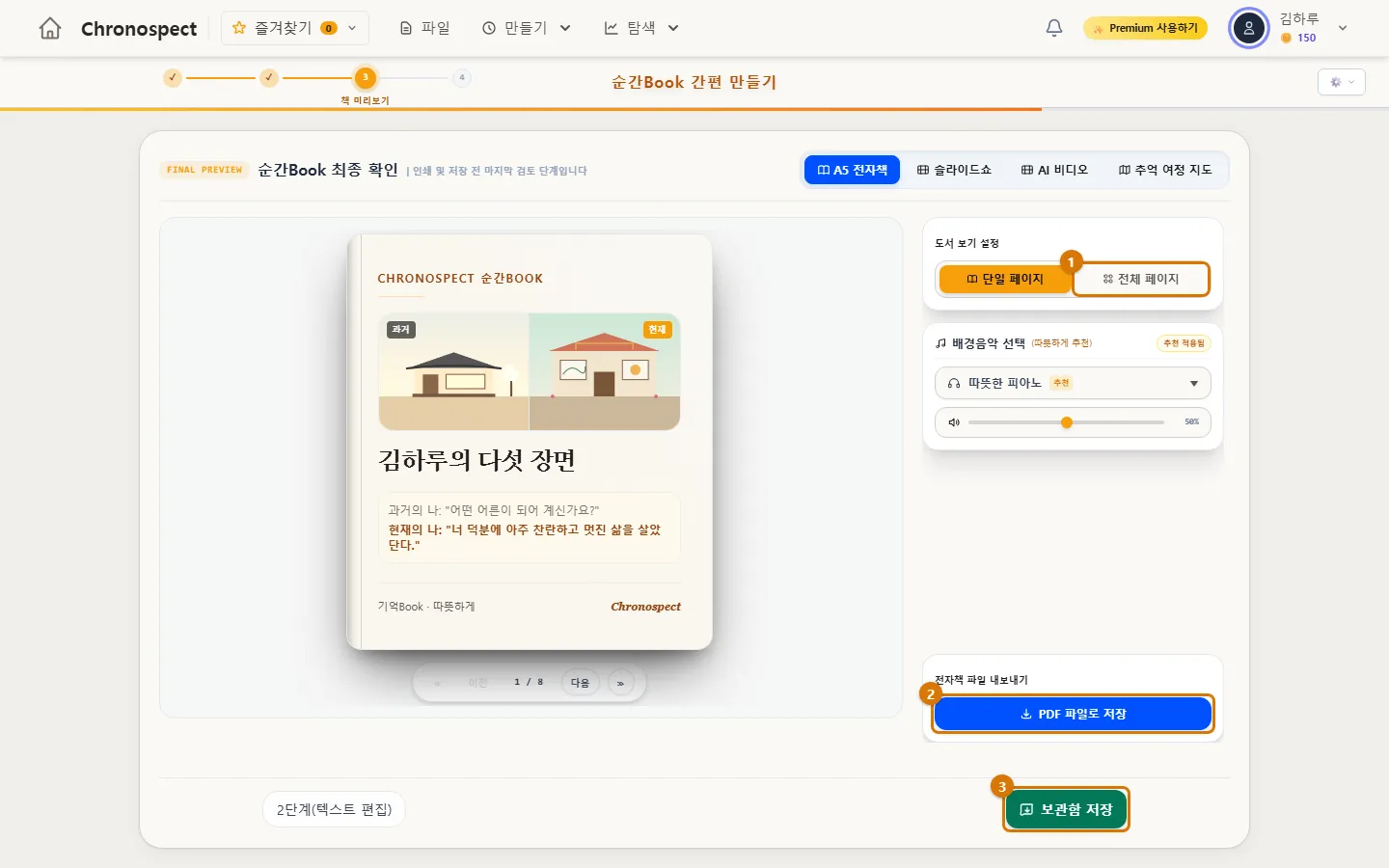
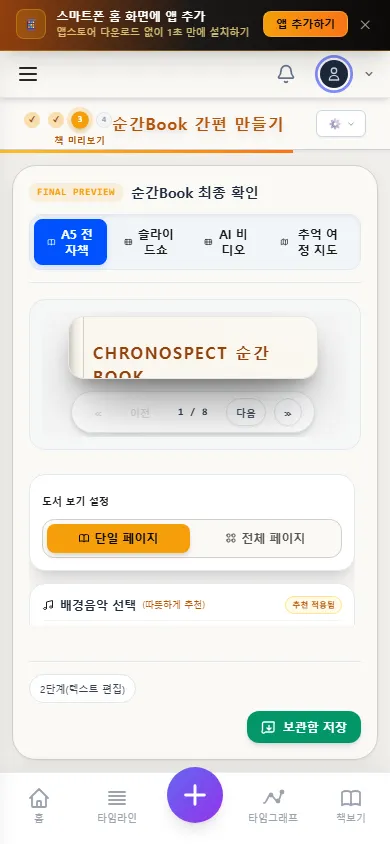
- 가운데 책을 다음 · 이전 으로 넘겨 봐요. 전체 페이지(1) 를 누르면 모든 쪽을 한눈에 봐요. 위쪽에서 슬라이드쇼·AI 비디오·추억 여정 지도로도 볼 수 있어요.
- 배경음악을 골라 슬라이드쇼와 함께 들을 수 있어요.
- PDF 파일로 저장(2) 로 A5 PDF 를 바로 받아요(워터마크 없음).
- 보관함 저장(3) 를 누르면 내 보관함에 남고, 4단계 공유로 넘어갈 수 있어요.
6. 휴대폰에서
휴대폰에서는 사진 카드가 한 줄에 하나씩 보이고, AI 초안이나 직접 쓰기를 누르면 2단계를 건너뛰고 바로 미리보기로 가요. 글을 자세히 고치려면 컴퓨터에서 하세요.
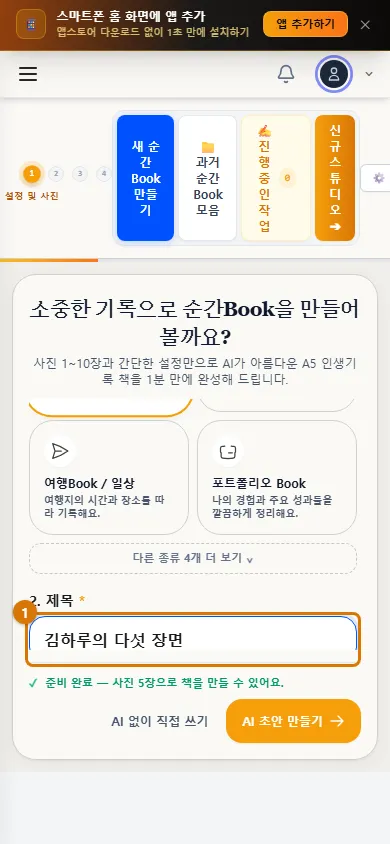
확인
- 미리보기에서 표지부터 에필로그까지 넘겨 볼 수 있어요.
- PDF 파일로 저장 을 눌러 A5 PDF 를 받았어요.
막히면
- 다음 단계 단추가 흐려요
- 책 종류·제목·사진 1장 이상이 모두 있어야 해요.
- "사진은 최대 10장까지" 라고 떠요
- 순간Book 은 10장까지예요. 더 많은 사진은 순간Book 을 나눠 만들거나 일반 책에 넣으세요.
- AI 초안이 안 만들어져요
- AI 크레딧이 부족하면 막혀요. AI 없이 직접 쓰기로 만들 수 있어요.
다음 장 → 인쇄용 PDF 받기
이 장은 2026-10-09 화면 기준입니다. 화면 문구는 앱과 자동으로 맞춰집니다.