인쇄용 PDF 받기
쓴 책을 PDF 파일로 받아 인쇄하거나 보관할 수 있어요. 컴퓨터의 스토리 보기에서 받아요.
다 하면 책 한 권이 PDF 파일로 내 컴퓨터에 저장돼요.
준비물
- 컴퓨터(휴대폰 책보기에는 내보내기가 없어요)
- 스토리 보기로 읽어 본 책 — 스토리 보기·책보기로 읽어 보기
1. 내보내기 메뉴
탐색 → 스토리 보기 를 열고 오른쪽 위 내보내기 을 누르세요.
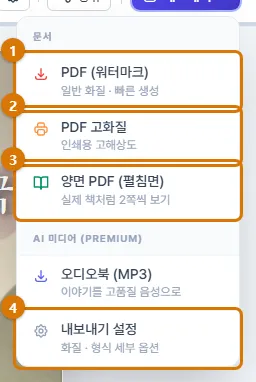
| 번호 | 항목 | 이럴 때 |
|---|---|---|
| 1 | 일반 화질로 빨리 받아요. 화면으로 보거나 메일로 보낼 때 | |
| 2 | PDF 고화질 | 인쇄용 고해상도. 종이로 뽑을 때(만드는 데 더 걸려요) |
| 3 | 양면 PDF (펼침면) | 실제 책처럼 두 쪽씩 펼친 모양 |
| 4 | 내보내기 설정 | 서체·강조 색·글자 크기를 정해요(아래 2번) |
- 원하는 PDF 항목을 누르세요. 따로 묻지 않고 바로 만들기 시작해요.
- "PDF 파일 생성 중..." 과 진행률이 보여요. 이야기가 많으면 몇 분 걸릴 수 있어요. 창을 닫지 마세요.
- 다 되면 브라우저의 다운로드 폴더에 "책제목_web_날짜.pdf" (고화질은 _print_) 이름으로 저장돼요.
주의무료 등급은 표지 다음 쪽부터 가운데에 회색 "Chronospect" 글자가 비스듬히 워터마크로 들어가요. 유료 등급은 "PDF (완성본)" 으로 워터마크 없이 받아요.
2. PDF 설정
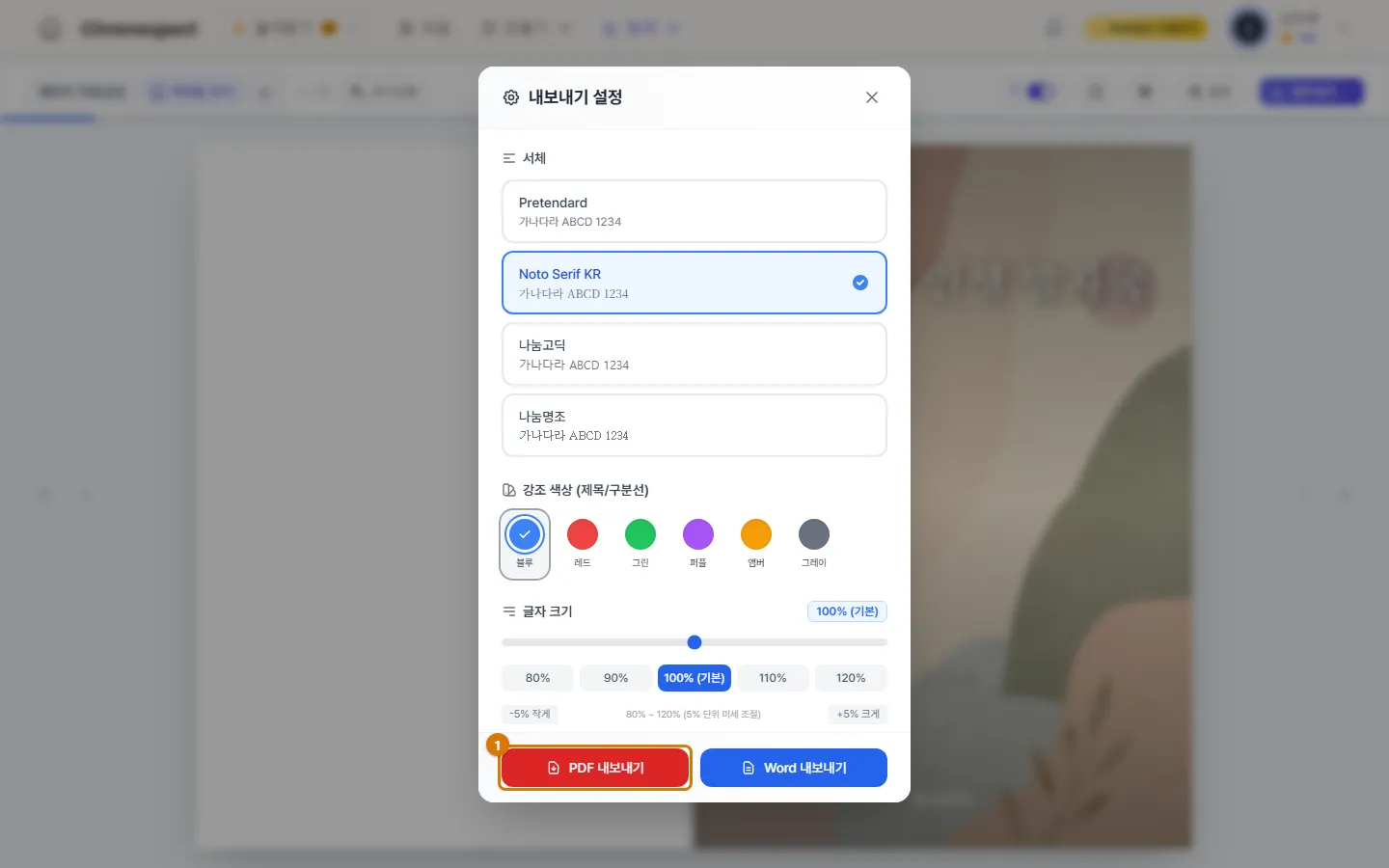
- 서체: Pretendard · Noto Serif KR · 나눔고딕 · 나눔명조
- 강조 색상: 제목과 구분선 색(블루·레드·그린·퍼플·앰버·그레이)
- 글자 크기: 80~120%. 어르신께 드릴 책은 110~120% 를 권해요
- 미디어 QR 코드 인쇄: 영상·음성이 있는 쪽에 QR 을 넣어, 종이책에서 휴대폰으로 찍어 볼 수 있게 해요
고른 뒤 창 아래 PDF 내보내기 를 누르면 그 설정으로 고화질 PDF 를 바로 받아요. 고른 설정은 내보내기 메뉴의 PDF 에도 적용돼요. Word 내보내기 로 글을 고칠 수 있는 Word 파일도 받을 수 있어요.
확인
- 다운로드 폴더에 PDF 파일이 생겼어요.
- PDF 를 열면 표지와 이야기가 책 쪽수대로 들어 있어요.
막히면
- 내보내기 단추가 안 보여요
- 내 책에서만 보여요. 공유받은 책이나 휴대폰 책보기에는 없어요.
- PDF 에 워터마크가 찍혀요
- 무료 등급은 워터마크가 들어가요. 요금제를 바꾸면 완성본으로 받을 수 있어요.
- 오래 걸리거나 멈춘 것 같아요
- 사진이 많으면 오래 걸려요. PDF 고화질 대신 일반 PDF 로 먼저 받아 보세요.
다음 장 → 책을 링크로 공유하기
이 장은 2026-10-09 화면 기준입니다. 화면 문구는 앱과 자동으로 맞춰집니다.