장소 관리와 지도로 내 이야기 보기
이야기에 장소를 붙이면 그 장소들이 한곳에 모이고 지도에 그려져요. 원의 숫자는 그곳의 이야기 수, 선은 장소 사이를 오간 길이에요. 연도 막대로 시기를 고르면 그때 어디에 있었는지 따라가 볼 수 있어요.
다 읽으면 장소를 추가·고치고, 지도에서 장소와 시기별 이야기를 찾아 열 수 있어요.
준비물
- 장소를 붙인 이야기 몇 개 — 이야기 창 쓰기 6절
- 장소가 없는 이야기가 많다면 이야기 창 쓰기 10절의 장소 정리
1. 장소 관리 화면 열기
오른쪽 위 내 사진을 눌러 내 프로필 로 들어간 뒤 장소 관리 탭을 누르세요. 왼쪽은 장소 목록, 오른쪽은 지도예요. 프리미엄 이상은 여정 → 내 장소 로도 같은 화면이 열려요.
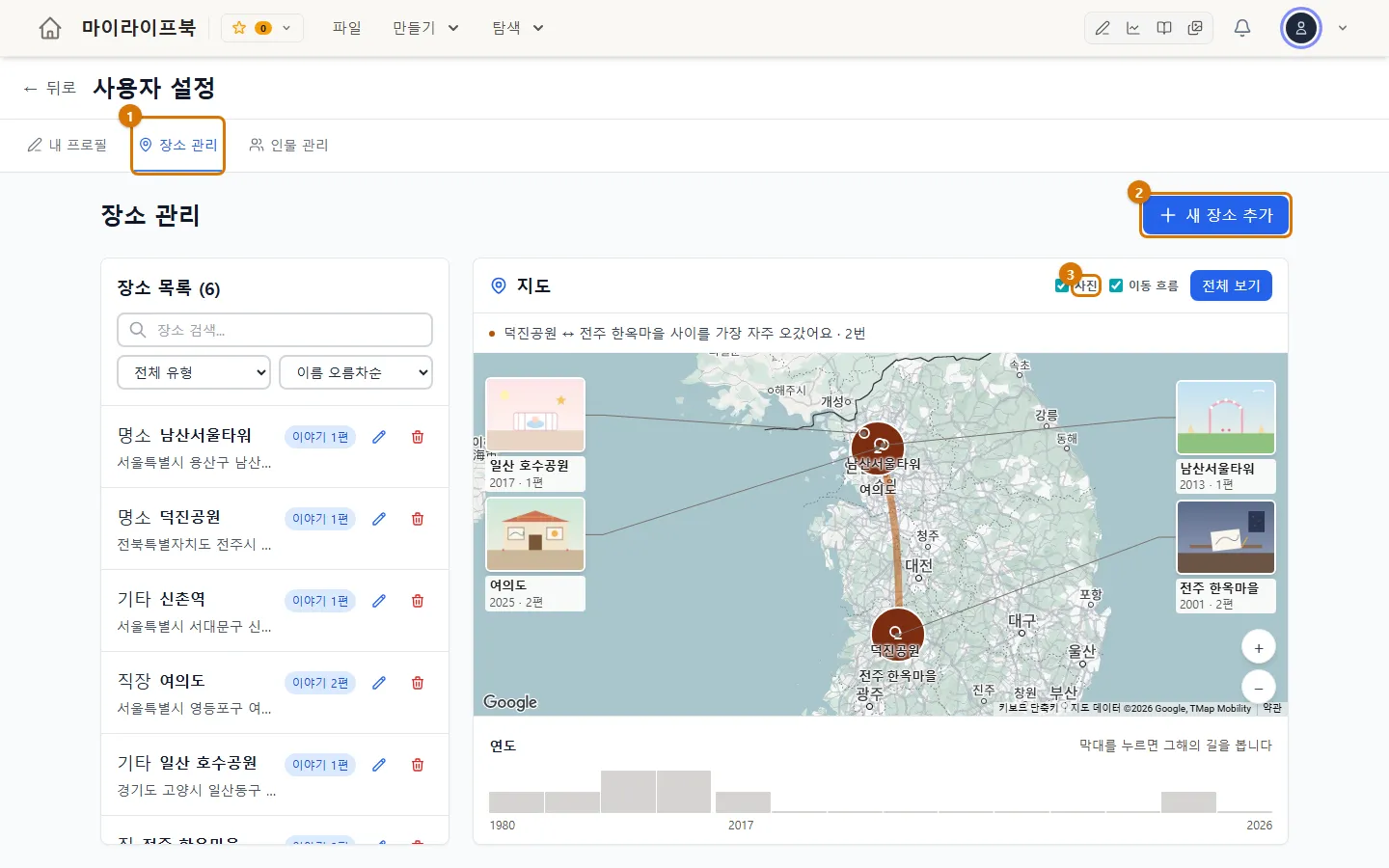
휴대폰은 화면 위 목록 · 지도 를 눌러 목록과 지도를 오가요. 휴대폰 목록에는 검색·유형·정렬 칸이 없어요.
2. 장소 목록
- 검색 칸에 이름이나 주소를 쓰면 목록이 줄고, 지도도 그 장소들로 옮겨 가요. 지우면 돌아와요.
- 유형(집·식당·명소·학교·직장·기타)과 정렬(이름·등록일·이야기 날짜)로 목록을 바꿔요.
- 줄을 누르면 지도가 그 장소로 날아가 장소 카드를 열어요.
- 오른쪽 "이야기 n편" 칩을 누르면 그 장소에 붙은 이야기 목록이 열려요.
- 연필은 고치기, 휴지통은 지우기예요. 장소를 지워도 이야기는 지워지지 않고 장소만 빠져요.
3. 새 장소 추가하기
- 새 장소 추가 를 누르세요. 창이 열리면 위쪽 새 장소 추가 탭을 누르세요(처음엔 기존 장소 고르기 탭이 열려 있어요).
- 검색 칸에 장소 이름이나 주소를 쓰고 검색 를 누르세요. 지도를 눌러 핀을 직접 꽂아도 되고, 핀은 끌어서 옮길 수 있어요.
- 장소 이름 을 쓰고 장소 유형 을 고르세요. 주소는 핀 위치로 자동으로 정해져요.
- 위치 저장 를 누르세요. 위치와 이름이 둘 다 있어야 눌려요.
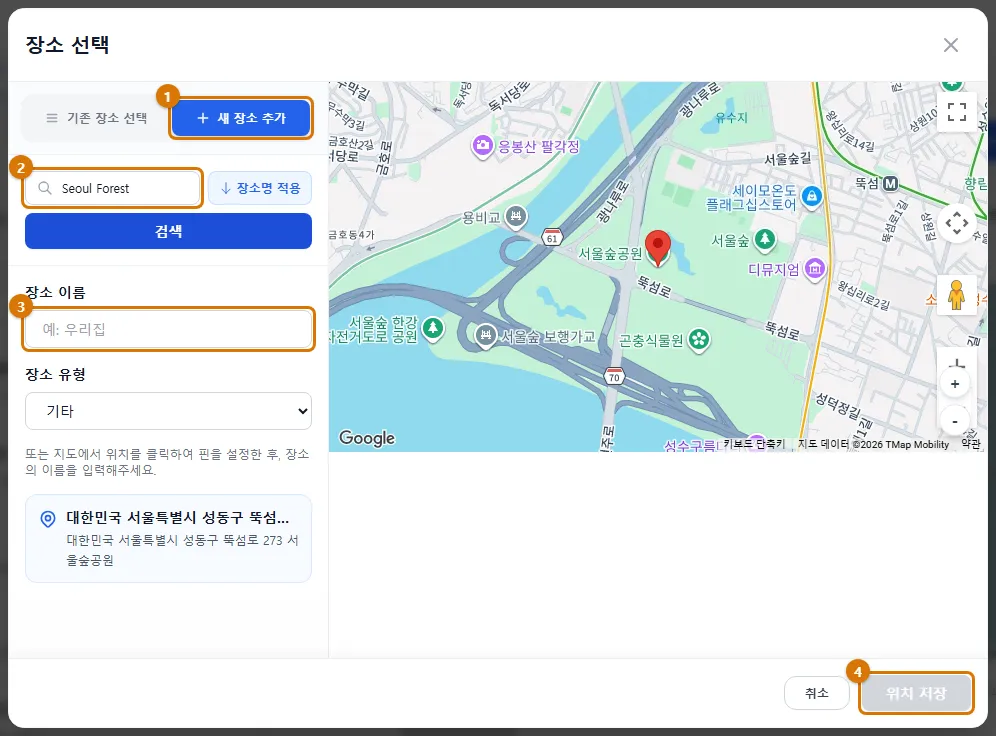
도움말이야기 창에서 장소를 고를 때 새로 만든 장소도 여기 목록에 함께 모여요. 고칠 때는 목록의 연필을 누르세요 — 저장 단추가 수정 완료 로 바뀌어요.
4. 지도 읽기
| 보이는 것 | 뜻 |
|---|---|
| 원과 숫자 | 그 장소(또는 지역)의 이야기 수 |
| 선 | 날짜 순으로 이어 쓴 두 장소 사이를 오간 길. 굵을수록 자주 오갔어요 |
| 지도 위 문장 줄 | 가장 자주 오간 두 곳, 이야기가 가장 많은 곳 같은 요약. 문장이 여럿이면 더보기 |
| 이동 흐름 | 끄면 선을 숨겨요 |
| 전체 보기 | 고른 시기와 장소를 풀고 처음 화면으로 |
| + / − | 지도 확대·축소. 마우스 휠과 끌기도 돼요 |
장소가 많으면(멀리 간 곳을 빼고 20곳 넘게) 처음엔 시·도 단위 지역 원으로 묶여 보여요. 서울·경기·인천은 "수도권"으로 묶어요. 지역 원을 누르거나 지도를 충분히 확대하면 장소 하나하나가 보여요. 지도 위 경로 줄(전체 › 지역 › 장소)을 누르면 앞 단계로 돌아가고, Esc 나 뒤로 가기도 한 단계씩 돌아가요.
지도 중심에서 500km 넘게 떨어진 곳(외국·제주 등)은 왼쪽 아래 "멀리 간 곳" 상자에 따로 모여요. 이름을 누르면 그 장소 카드가 열려요.
5. 장소 카드
원이나 목록 줄을 누르면 지도 오른쪽(휴대폰은 아래)에 장소 카드가 열려요.
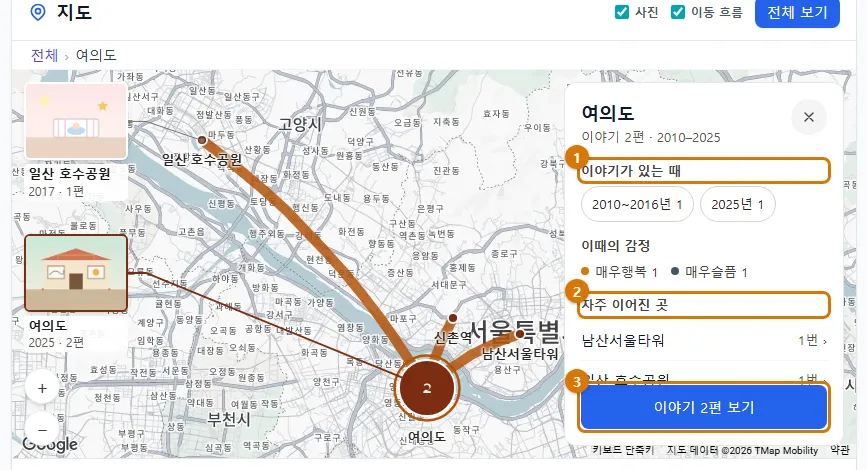
- 이야기가 있는 때: 이 장소에 이야기가 있는 시기와 편수예요. 누르면 그 시기만 보고, 다시 누르면 풀려요.
- 함께한 사람: 여기서의 이야기에 함께한 사람. 베이직 이상은 눌러서 인물관계도로 건너가요.
- 이때의 감정: 여기서 쓴 이야기의 감정과 편수.
- 자주 이어진 곳: 이곳 전후로 자주 오간 장소. 누르면 그 장소로 옮겨 가요.
- 맨 아래 "이야기 n편 보기"를 누르면 오른쪽에 장소 정보 창이 열리고, 이야기를 누르면 그 자리에서 전체를 읽어요. 이야기 목록 로 돌아와요.
6. 연도 막대로 시기별 보기
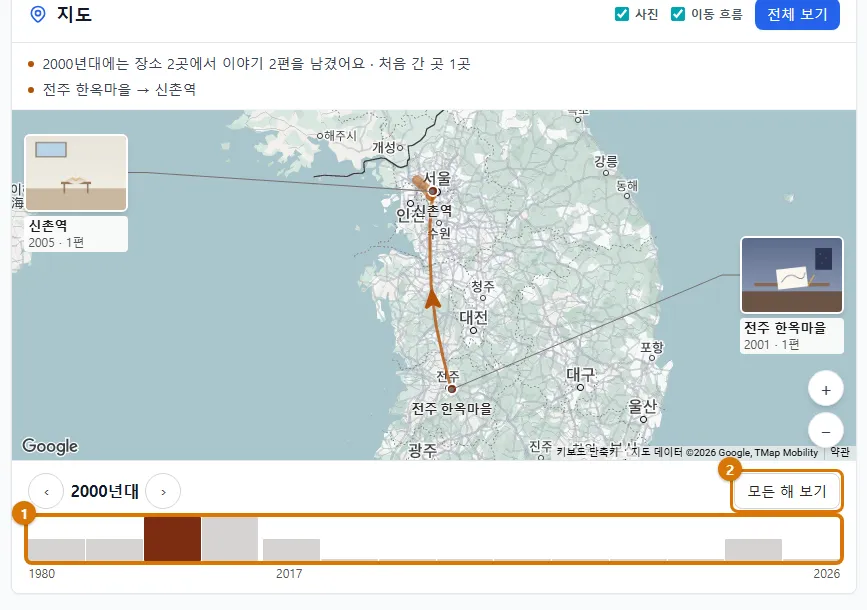
지도 아래 연도 막대는 최근 10년은 한 해씩, 그 앞은 10년씩(1980년대처럼), 1900년 이전은 한 칸이에요. 막대 높이는 그 시기의 이야기 수예요.
- 막대를 누르거나 끌어서 시기를 고르세요. 지도에는 그 시기 이야기만 남고, 길은 날짜 순서대로 화살표로 그려져요. 위 문장 줄은 "그때 몇 곳에서 몇 편"으로 바뀌어요.
- ‹ › 로 앞뒤 시기로 옮겨 가요.
- 모든 해 보기 를 누르면 다시 모든 해로 돌아와요.
도움말막대는 키보드로도 움직여요. 막대에 Tab 으로 가서 ← → 로 한 칸씩, Home · End 로 처음·끝 칸으로 가요.
7. 사진으로 보기
장소에 붙은 이야기에 사진이 있으면 지도 양옆에 그 장소의 가장 최근 사진이 서고, 선이 지도 위 점을 가리켜요. 사진 아래는 장소 이름과 연도·이야기 수예요. 사진을 누르면 그 장소로 옮겨 가 장소 카드가 열려요.
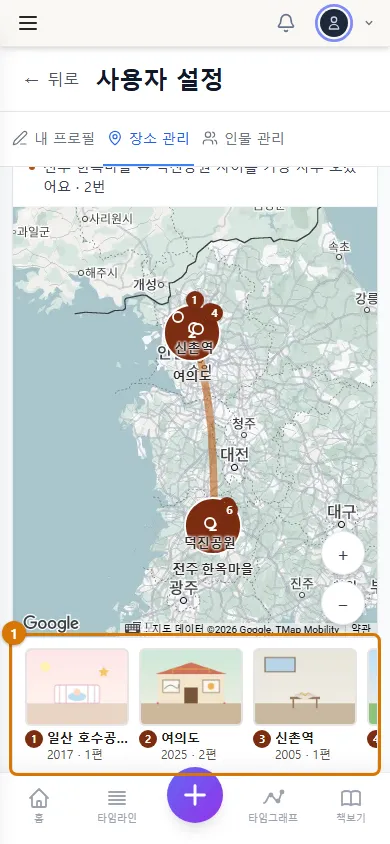
- 휴대폰은 지도 점 옆에 번호만 달고, 같은 번호의 사진이 지도 아래 띠에 모여요. 띠를 옆으로 밀어 봐요.
- 시기를 고르면 그 시기 장소의 사진만 서요. 지역으로 묶여 보일 때는 사진이 서지 않아요 — 지역을 누르거나 확대하세요.
- 지도 제목 옆 사진 체크를 끄면 사진을 숨겨요. 끈 상태는 이 기기에 기억돼요.
8. 장소 없는 이야기 정리하기
장소를 붙이지 않은 이야기는 지도에 나오지 않아요. 목록과 지도 위에 "장소 없는 이야기" 줄이 보이면 장소 정리 를 눌러 한꺼번에 붙일 수 있어요. 방법은 이야기 창 쓰기 10절을 보세요.
확인
- 목록에 내 장소가 보이고, 지도에 원과 선이 그려져요.
- 연도 막대에서 시기를 고르면 그때의 장소만 남아요.
막히면
- 지도에 "장소를 추가하면 지도에 나타나요" 만 보여요
- 위치(좌표)가 있는 장소가 아직 없어요. 새 장소 추가에서 검색하거나 핀을 꽂아 저장하세요.
- 장소는 있는데 선이 없어요
- 이야기에 장소를 붙여야 길이 생겨요. 두 곳 이상에 이야기를 붙이면 날짜 순서대로 선이 이어져요.
- 연도 막대가 안 보여요
- 장소 사이를 오간 기록이 있고 시기가 두 칸 이상일 때 나와요.
- 여정 메뉴에 내 장소가 없어요
- 여정 메뉴는 프리미엄 이상이에요. 내 프로필의 장소 관리 탭에서 같은 화면을 쓸 수 있어요.
다음 장 → 스토리 보기·책보기로 읽어 보기
이 장은 2026-11-25 화면 기준입니다. 화면 문구는 앱과 자동으로 맞춰집니다.