Chia sẻ sách bằng liên kết
Ban đầu chỉ mình bạn xem được sách (riêng tư). Khi bạn tạo liên kết và gửi đi, người nhận xem được sách mà không cần đăng ký. Họ không sửa và không tải về được.
Khi xong, bạn có thể gửi liên kết sách qua KakaoTalk hoặc tin nhắn, và cho xem sách bằng ảnh mã QR.
Cần chuẩn bị
- Sách của bạn đang mở bằng Xem câu chuyện trên máy tính — xem chương Đọc bằng Xem câu chuyện · Đọc sách
1. Gửi liên kết
Bấm Chia sẻ ở góc trên bên phải của Xem câu chuyện, cửa sổ Chia sẻ sẽ mở ra. Thẻ trên cùng là hình người nhận sẽ thấy trong KakaoTalk.
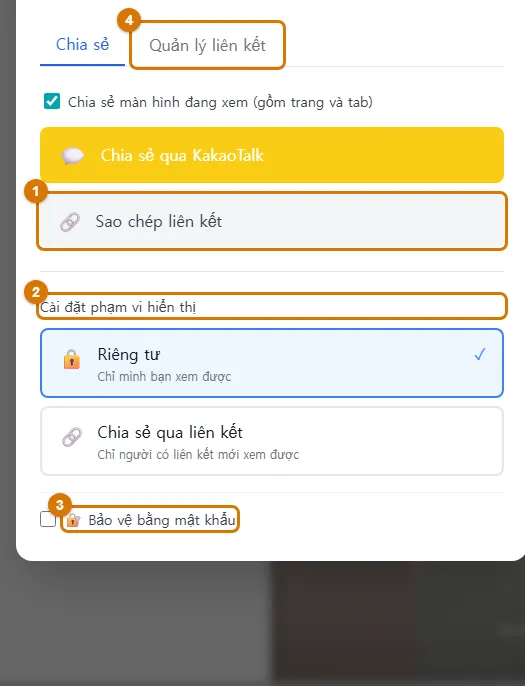
- Bấm Gửi qua KakaoTalk (1) để chọn bạn bè KakaoTalk và gửi ngay. Tin nhắn có nút Mở xem để mở sách và nút Tự làm thử để người nhận cũng bắt đầu được.
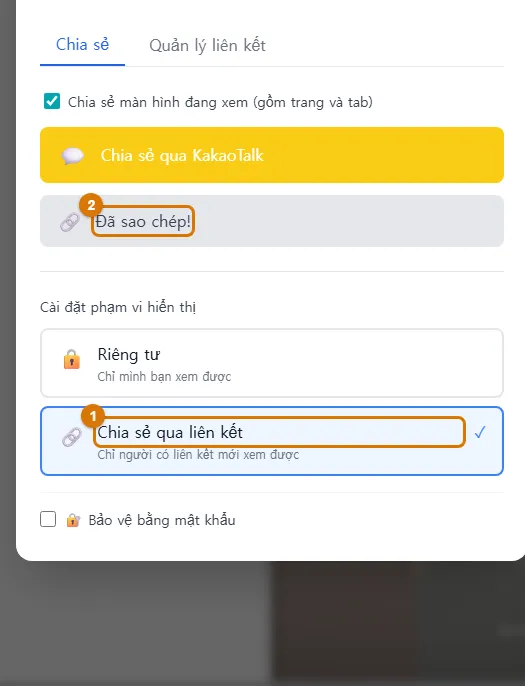
- Muốn dán vào chỗ khác thì bấm Sao chép liên kết (2).
- Nếu sách đang riêng tư, sẽ hiện cửa sổ xác nhận rằng "ai có liên kết cũng xem được". Bấm Xác nhận, phạm vi hiển thị sẽ đổi thành Chia sẻ qua liên kết.
- Dán liên kết đã sao chép vào tin nhắn, email hay ứng dụng nhắn tin để gửi.
MẹoLời nhắn trong ô dưới thẻ sẽ được gửi kèm tin nhắn KakaoTalk. Bạn có thể sửa trước khi gửi. Nếu ô "chia sẻ màn hình đang xem" được đánh dấu, người nhận cũng sẽ mở ra đúng trang bạn đang xem.
2. Cho xem bằng mã QR
Bấm Mã QR (3) ở dòng cách khác để có ảnh gồm tên sách và mã QR. Hướng camera điện thoại vào mã QR là sách mở ra mà không cần đăng nhập.
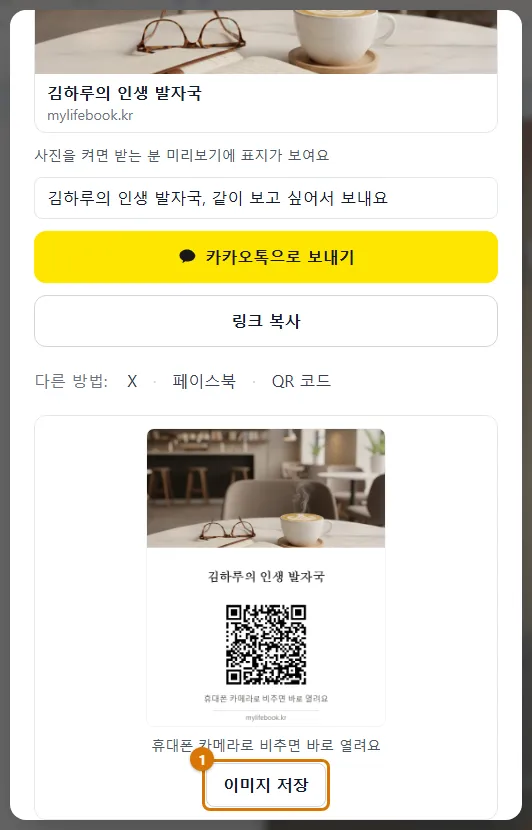
- Bấm Lưu ảnh (1) để tải ảnh về. In ra rồi đặt ở buổi họp mặt hoặc cạnh khung ảnh.
- Nếu mở trên điện thoại, bạn có thể gửi ảnh thẳng sang ứng dụng như KakaoTalk bằng Gửi.
- Trong phòng chat KakaoTalk, không bấm vào ảnh QR để mở được. Trong chat hãy gửi liên kết bằng Gửi qua KakaoTalk, còn mã QR thì dùng trên giấy hoặc màn hình khác.
MẹoBật Hiện ảnh trong bản xem trước trong Cài đặt xem trước thì ảnh bìa cũng nằm ở phần trên ảnh QR. Khi tắt, ảnh mặc định sẽ được dùng.
Lưu ýAi quét mã QR cũng xem được sách. Khi đặt ở nơi nhiều người thấy, hãy đặt mật khẩu, hoặc xóa liên kết sau khi đã cho xem xong.
3. Phạm vi hiển thị và mật khẩu
| Cài đặt phạm vi hiển thị | Ai xem được |
|---|---|
| 🔒 Riêng tư | Chỉ mình bạn. Đây là trạng thái ban đầu |
| 🔗 Chia sẻ qua liên kết | Chỉ người nhận được liên kết. Không hiện trong kết quả tìm kiếm |
Đánh dấu Bảo vệ bằng mật khẩu, đặt mật khẩu từ 4 ký tự trở lên rồi sao chép liên kết, người nhận phải nhập mật khẩu mới xem được. Hãy báo mật khẩu cho họ riêng.
4. Màn hình người nhận nhìn thấy
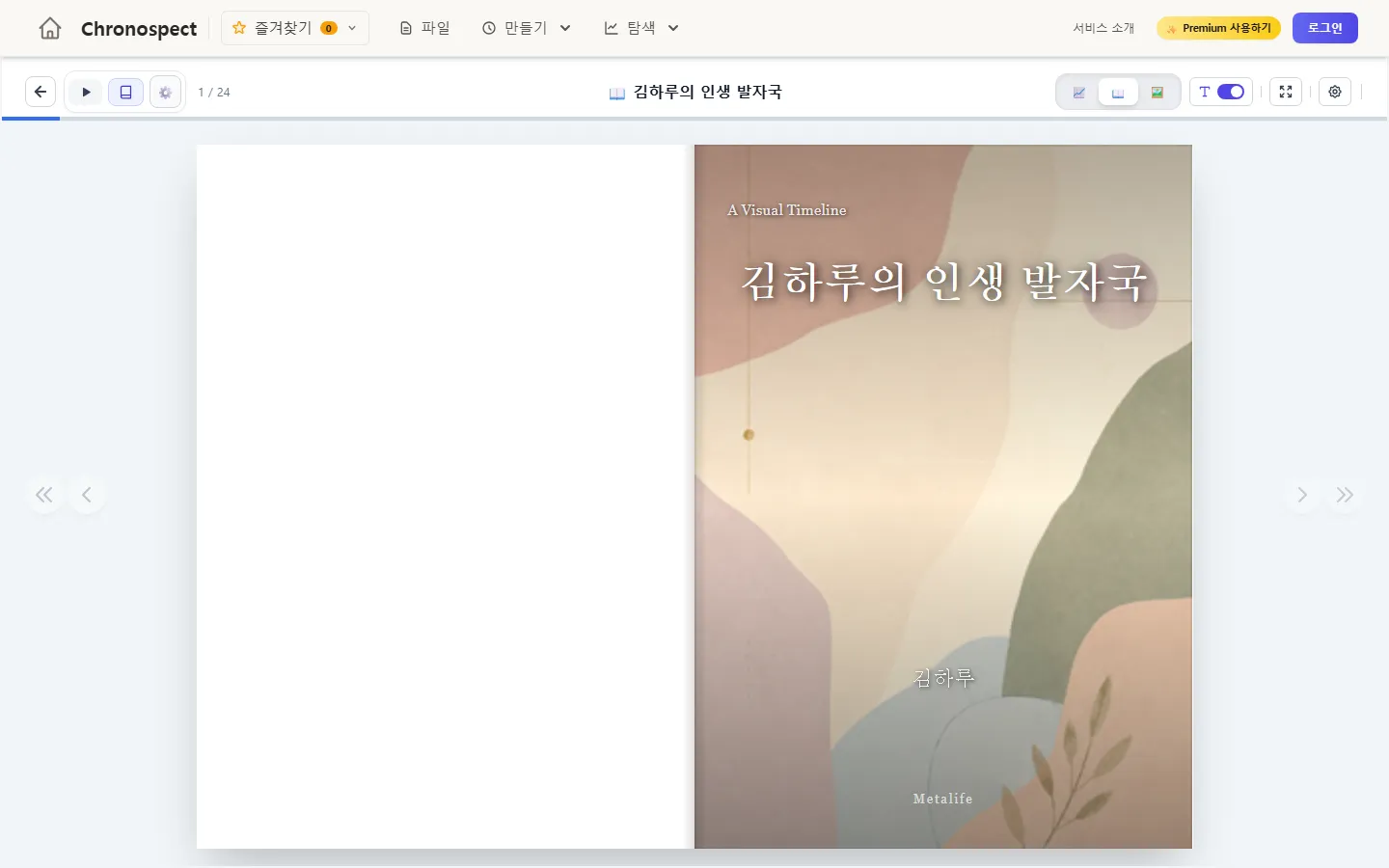
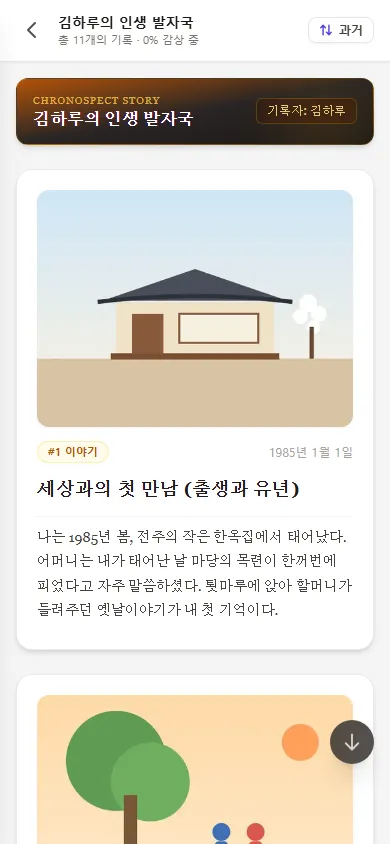
Người nhận xem sách ngay mà không cần đăng nhập. Họ có thể chuyển qua lại giữa Biểu đồ thời gian · Xem câu chuyện · Thư viện ảnh bằng ba nút ở góc trên bên phải.
5. Tắt chia sẻ
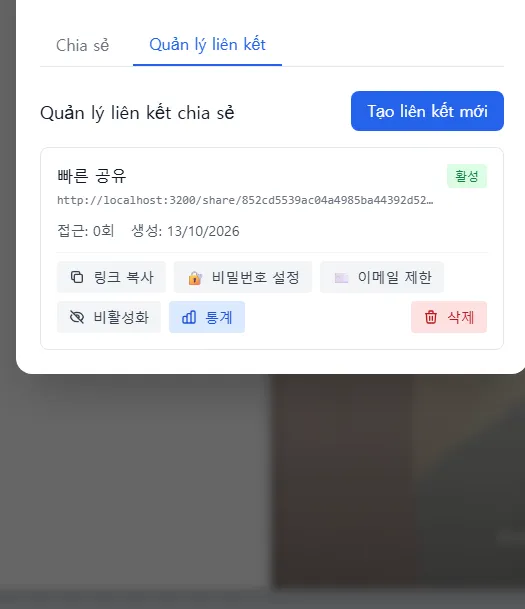
- Ở thẻ Quản lý liên kết, bạn xem được các liên kết đã tạo và số lượt xem.
- Bấm Vô hiệu hóa để tạm chặn liên kết đó. Bạn có thể Kích hoạt lại.
- Bấm Xóa thì liên kết đó sẽ không bao giờ mở được nữa. Ảnh QR làm từ liên kết đó cũng không mở được.
- Muốn cả cuốn sách chỉ mình bạn xem lại, hãy chọn Riêng tư ở thẻ Chia sẻ.
Lưu ýLiên kết đã gửi đi thì người nhận có thể gửi tiếp cho người khác. Nếu có câu chuyện nhạy cảm, hãy đặt mật khẩu, hoặc xóa liên kết sau khi đã cho xem xong.
Kiểm tra
- Mở liên kết trên trình duyệt chưa đăng nhập (hoặc điện thoại của người nhà) vẫn thấy sách.
- Hướng camera điện thoại vào ảnh QR là sách mở ra.
- Thẻ Quản lý liên kết có liên kết "chia sẻ nhanh".
Nếu bị vướng
- Người nhận thấy báo không mở được liên kết chia sẻ
- Hãy xem ở thẻ Quản lý liên kết xem bạn có xóa hoặc vô hiệu hóa liên kết không. Bấm sao chép liên kết lần nữa rồi gửi lại.
- Quét mã QR mà sách không mở
- Hãy xem ở thẻ Quản lý liên kết rằng liên kết đó chưa bị vô hiệu hóa hay xóa. Bấm Mã QR lần nữa để tạo ảnh mới.
- Không thấy nút Chia sẻ
- Nút này chỉ có trong sách của bạn. Hãy mở bằng Xem câu chuyện trên máy tính.
- Cửa sổ chia sẻ hiện đang chọn "Công khai cho mọi người"
- Chỉ quản trị viên mới chọn được chế độ công khai cho mọi người. Hãy bấm Riêng tư một lần để đặt lại trạng thái, rồi bấm sao chép liên kết lần nữa.
Chương tiếp theo → Dùng trên điện thoại
Chương này dựa trên màn hình ngày 2026-10-23. Tên nút và chữ trên màn hình được tự động cập nhật theo ứng dụng.