Xem câu chuyện qua quản lý địa điểm và bản đồ
Khi bạn gắn địa điểm vào câu chuyện, các địa điểm ấy được gom về một chỗ và vẽ lên bản đồ. Số trong vòng tròn là số câu chuyện ở nơi đó, đường nối là lối đi lại giữa các địa điểm. Chọn một thời kỳ trên thanh năm, bạn có thể lần theo xem lúc ấy mình đã ở đâu.
Đọc xong, bạn sẽ thêm và sửa được địa điểm, đồng thời tìm và mở được câu chuyện theo địa điểm và theo thời kỳ trên bản đồ.
Cần chuẩn bị
- Vài câu chuyện đã gắn địa điểm — xem chương Viết trong cửa sổ câu chuyện, mục 6
- Nếu có nhiều câu chuyện chưa có địa điểm, hãy xem phần gắn địa điểm ở chương Viết trong cửa sổ câu chuyện, mục 10
1. Mở màn hình quản lý địa điểm
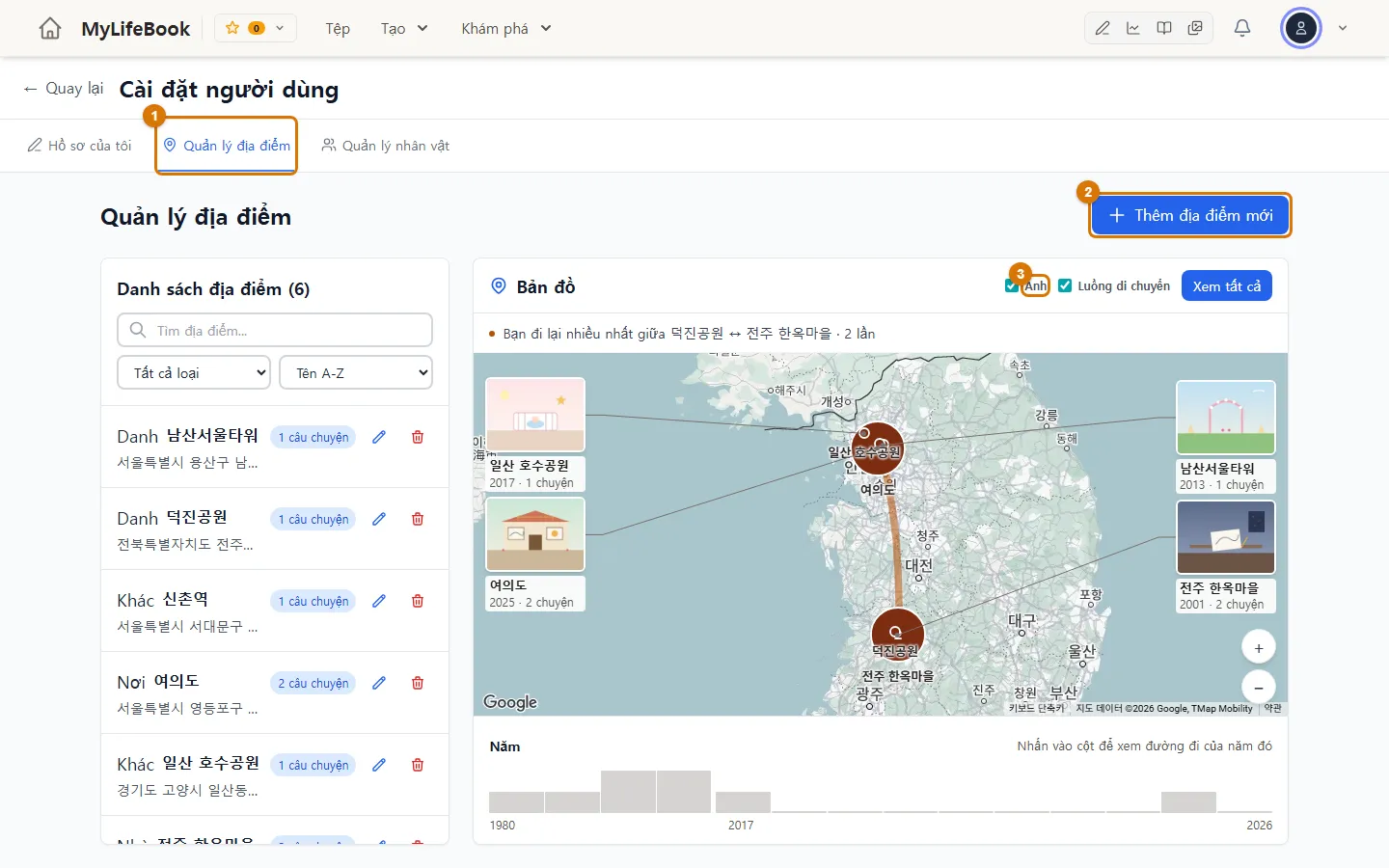
Bấm ảnh của bạn ở góc trên bên phải, vào Hồ sơ của tôi rồi bấm thẻ Quản lý địa điểm. Bên trái là danh sách địa điểm, bên phải là bản đồ. Từ gói Premium, bạn cũng mở được cùng màn hình này bằng Hành trình → Địa điểm của tôi.
Trên điện thoại, bấm Danh sách · Bản đồ ở phía trên để chuyển qua lại giữa danh sách và bản đồ. Danh sách trên điện thoại không có ô tìm kiếm, loại và sắp xếp.
2. Danh sách địa điểm
- Gõ tên hoặc địa chỉ vào ô tìm kiếm, danh sách sẽ thu hẹp lại và bản đồ cũng di chuyển tới những địa điểm đó. Xóa chữ đi thì trở lại như cũ.
- Đổi danh sách theo loại (nhà · quán ăn · danh lam · trường học · nơi làm việc · khác) và cách sắp xếp (tên · ngày đăng ký · ngày của câu chuyện).
- Bấm một dòng, bản đồ sẽ bay tới địa điểm đó và mở thẻ địa điểm.
- Bấm nhãn "n câu chuyện" bên phải để mở danh sách các câu chuyện gắn với địa điểm đó.
- Bút chì là sửa, thùng rác là xóa. Xóa địa điểm thì câu chuyện không bị xóa, chỉ có địa điểm bị gỡ ra.
3. Thêm địa điểm mới
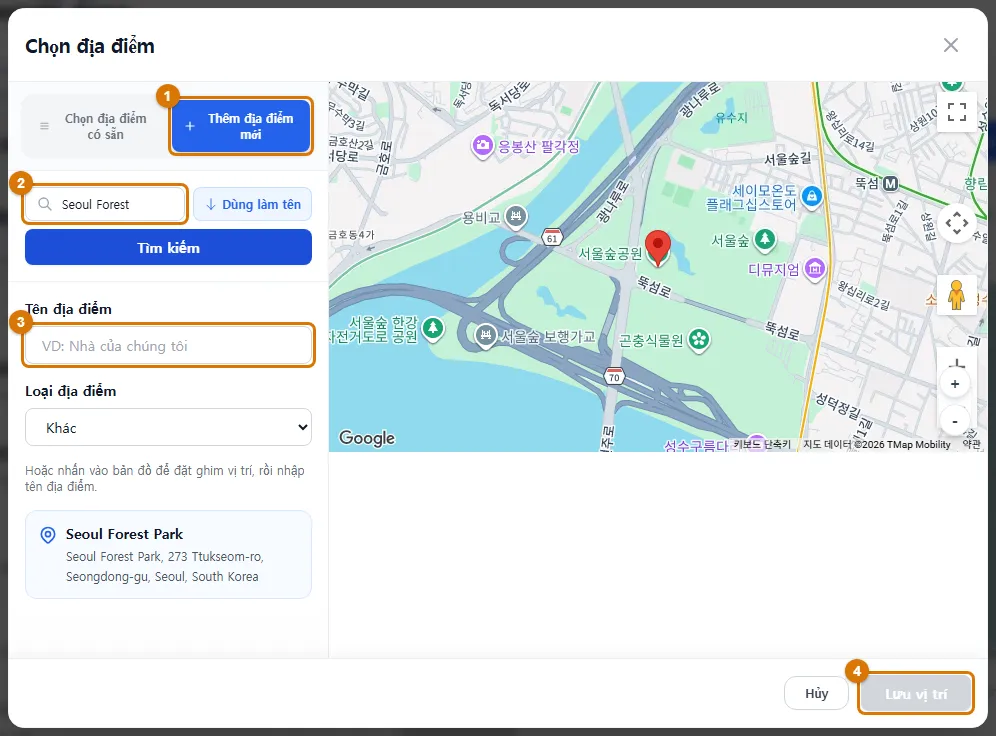
- Bấm Thêm địa điểm mới. Khi cửa sổ mở ra, bấm thẻ Thêm địa điểm mới ở phía trên (lúc đầu thẻ chọn địa điểm có sẵn đang mở).
- Gõ tên hoặc địa chỉ địa điểm vào ô tìm kiếm rồi bấm Tìm kiếm. Bạn cũng có thể bấm lên bản đồ để tự cắm ghim, và kéo ghim để dời đi.
- Điền Tên địa điểm và chọn Loại địa điểm. Địa chỉ được tự động lấy theo vị trí ghim.
- Bấm Lưu vị trí. Phải có cả vị trí lẫn tên thì mới bấm được.
MẹoĐịa điểm bạn tạo mới khi chọn địa điểm trong cửa sổ câu chuyện cũng được gom vào danh sách này. Muốn sửa thì bấm bút chì trong danh sách — nút lưu sẽ đổi thành Hoàn tất chỉnh sửa.
4. Đọc bản đồ
| Thứ bạn thấy | Ý nghĩa |
|---|---|
| Vòng tròn và con số | Số câu chuyện của địa điểm (hoặc vùng) đó |
| Đường nối | Lối đi lại giữa hai địa điểm được viết liền nhau theo thứ tự ngày. Đường càng dày càng đi lại nhiều |
| Dòng chữ trên bản đồ | Tóm tắt như hai nơi qua lại nhiều nhất, nơi có nhiều câu chuyện nhất. Nếu có nhiều câu thì bấm Xem thêm |
| Luồng di chuyển | Tắt đi thì ẩn các đường nối |
| Xem tất cả | Bỏ thời kỳ và địa điểm đã chọn, về màn hình ban đầu |
| + / − | Phóng to · thu nhỏ bản đồ. Lăn chuột và kéo cũng được |
Khi có nhiều địa điểm (hơn 20 nơi, không tính những nơi xa), lúc đầu chúng được gộp thành vòng tròn theo vùng cấp tỉnh/thành phố. Seoul · Gyeonggi · Incheon được gộp thành "수도권" (vùng thủ đô). Bấm vào vòng tròn vùng hoặc phóng to bản đồ đủ lớn thì từng địa điểm sẽ hiện ra. Bấm dòng đường dẫn trên bản đồ (Tất cả › vùng › địa điểm) để quay lại bước trước; Esc hoặc nút quay lại cũng lùi từng bước một.
Những nơi cách tâm bản đồ hơn 500km (nước ngoài, Jeju, v.v.) được gom riêng vào ô "Nơi xa đã đến" ở góc dưới bên trái. Bấm tên để mở thẻ địa điểm đó.
5. Thẻ địa điểm
Bấm vòng tròn hoặc một dòng trong danh sách, thẻ địa điểm sẽ mở ở bên phải bản đồ (trên điện thoại là phía dưới).
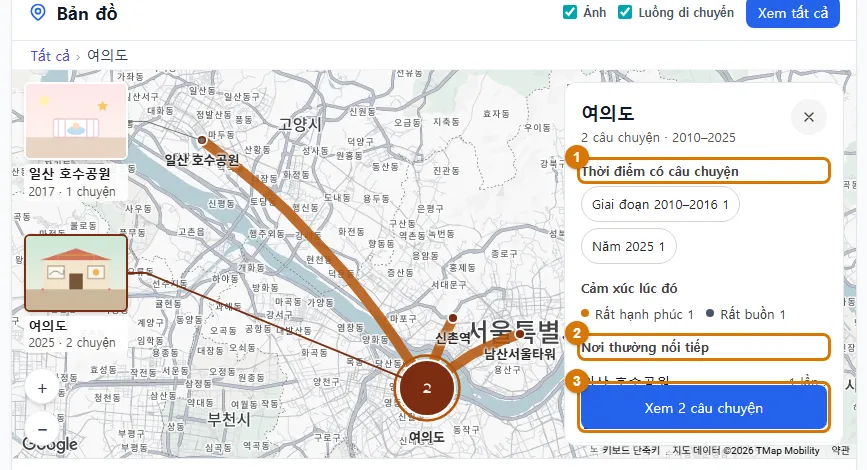
- Thời điểm có câu chuyện: những thời kỳ có câu chuyện ở địa điểm này và số câu chuyện. Bấm vào để chỉ xem thời kỳ đó, bấm lại thì bỏ chọn.
- Người đi cùng: những người cùng có mặt trong các câu chuyện ở đây. Từ gói Basic, bấm vào để chuyển sang sơ đồ quan hệ nhân vật.
- Cảm xúc lúc đó: cảm xúc của các câu chuyện viết ở đây và số câu chuyện.
- Nơi thường nối tiếp: những địa điểm hay qua lại trước và sau nơi này. Bấm vào để chuyển tới địa điểm đó.
- Bấm "Xem n câu chuyện" ở cuối thẻ, cửa sổ Thông tin địa điểm sẽ mở ở bên phải; bấm một câu chuyện để đọc toàn bộ ngay tại chỗ. Bấm Danh sách câu chuyện để quay lại.
6. Xem theo thời kỳ bằng thanh năm
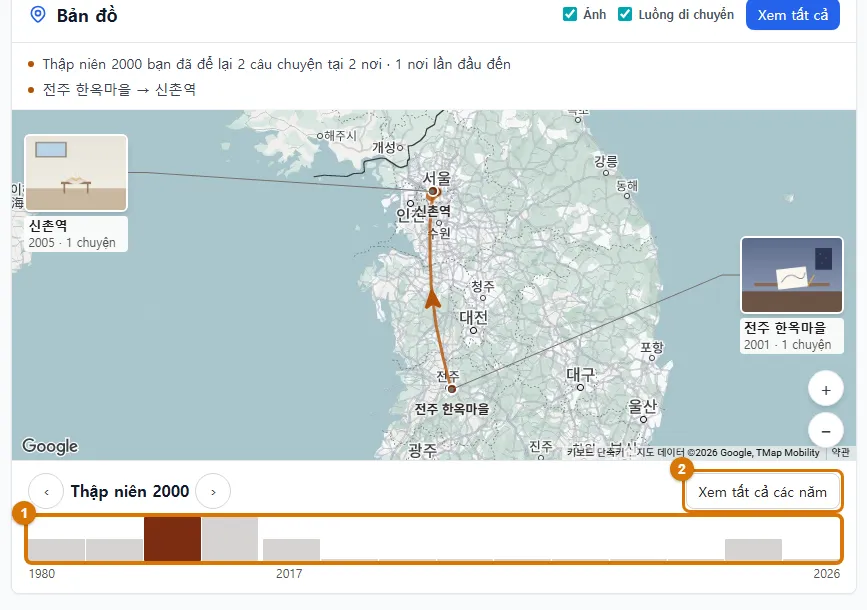
Thanh Năm dưới bản đồ chia 10 năm gần nhất theo từng năm, trước đó theo từng 10 năm (như thập niên 1980), còn trước năm 1900 là một ô. Chiều cao của thanh là số câu chuyện trong thời kỳ đó.
- Bấm hoặc kéo trên thanh để chọn thời kỳ. Bản đồ chỉ còn lại câu chuyện của thời kỳ đó, và đường đi được vẽ bằng mũi tên theo thứ tự ngày. Dòng chữ phía trên đổi thành "lúc đó có bao nhiêu câu chuyện ở bao nhiêu nơi".
- Dùng ‹ › để chuyển sang thời kỳ trước hoặc sau.
- Bấm Xem tất cả các năm để trở lại tất cả các năm.
MẹoThanh năm cũng điều khiển được bằng bàn phím. Nhấn Tab để tới thanh, dùng ← → để đi từng ô, Home · End để tới ô đầu · ô cuối.
7. Xem bằng ảnh
Nếu câu chuyện gắn với địa điểm có ảnh, ảnh mới nhất của địa điểm đó sẽ đứng ở hai bên bản đồ, kèm một đường chỉ vào chấm trên bản đồ. Dưới ảnh là tên địa điểm, năm và số câu chuyện. Bấm vào ảnh để chuyển tới địa điểm đó và mở thẻ địa điểm.
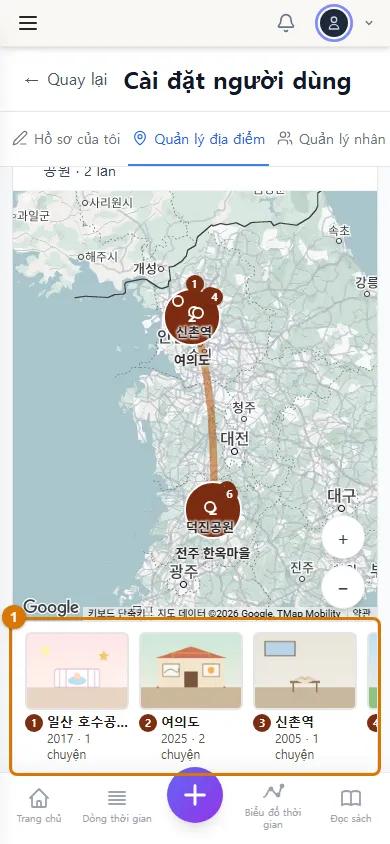
- Trên điện thoại, cạnh chấm trên bản đồ chỉ có con số, còn ảnh cùng số được gom vào dải dưới bản đồ. Hãy vuốt dải sang ngang.
- Khi chọn thời kỳ, chỉ ảnh của các địa điểm trong thời kỳ đó hiện ra. Khi địa điểm đang được gộp theo vùng thì ảnh không hiện — hãy bấm vào vùng hoặc phóng to.
- Bỏ dấu Ảnh cạnh tiêu đề bản đồ để ẩn ảnh. Trạng thái tắt được ghi nhớ trên thiết bị này.
8. Sắp xếp câu chuyện chưa có địa điểm
Câu chuyện chưa gắn địa điểm sẽ không hiện trên bản đồ. Nếu thấy dòng "câu chuyện chưa có địa điểm" ở trên danh sách và bản đồ, bấm Sắp xếp địa điểm để gắn địa điểm cho nhiều câu chuyện cùng lúc. Cách làm xem ở chương Viết trong cửa sổ câu chuyện, mục 10.
Kiểm tra
- Địa điểm của bạn hiện trong danh sách, và bản đồ vẽ được vòng tròn và đường nối.
- Chọn một thời kỳ trên thanh năm thì chỉ còn lại địa điểm của lúc đó.
Nếu bị vướng
- Bản đồ chỉ hiện "Thêm địa điểm để hiển thị trên bản đồ"
- Bạn chưa có địa điểm nào có vị trí (tọa độ). Ở phần thêm địa điểm mới, hãy tìm kiếm hoặc cắm ghim rồi lưu.
- Có địa điểm nhưng không có đường nối
- Phải gắn địa điểm vào câu chuyện thì mới có đường đi. Gắn câu chuyện cho từ hai nơi trở lên, đường sẽ được nối theo thứ tự ngày.
- Không thấy thanh năm
- Thanh chỉ hiện khi có ghi chép đi lại giữa các địa điểm và có từ hai ô thời kỳ trở lên.
- Menu Hành trình không có Địa điểm của tôi
- Menu Hành trình dành cho gói Premium trở lên. Bạn vẫn dùng được cùng màn hình đó ở thẻ Quản lý địa điểm trong Hồ sơ của tôi.
Chương tiếp theo → Đọc bằng Xem câu chuyện · Đọc sách
Chương này dựa trên màn hình ngày 2026-11-25. Tên nút và chữ trên màn hình được tự động cập nhật theo ứng dụng.