ホーム画面とメニューの場所
ログインすると、ホーム画面が開きます。ここから新しい本を作ったり、書きかけの本に入ったりします。パソコンでは上のメニュー、スマートフォンでは下のメニューで移動します。
読み終わると、使いたい機能がどのメニューにあるか分かるようになります。
準備するもの
- ログインしていること — アカウント登録とログイン
1. ホーム画面
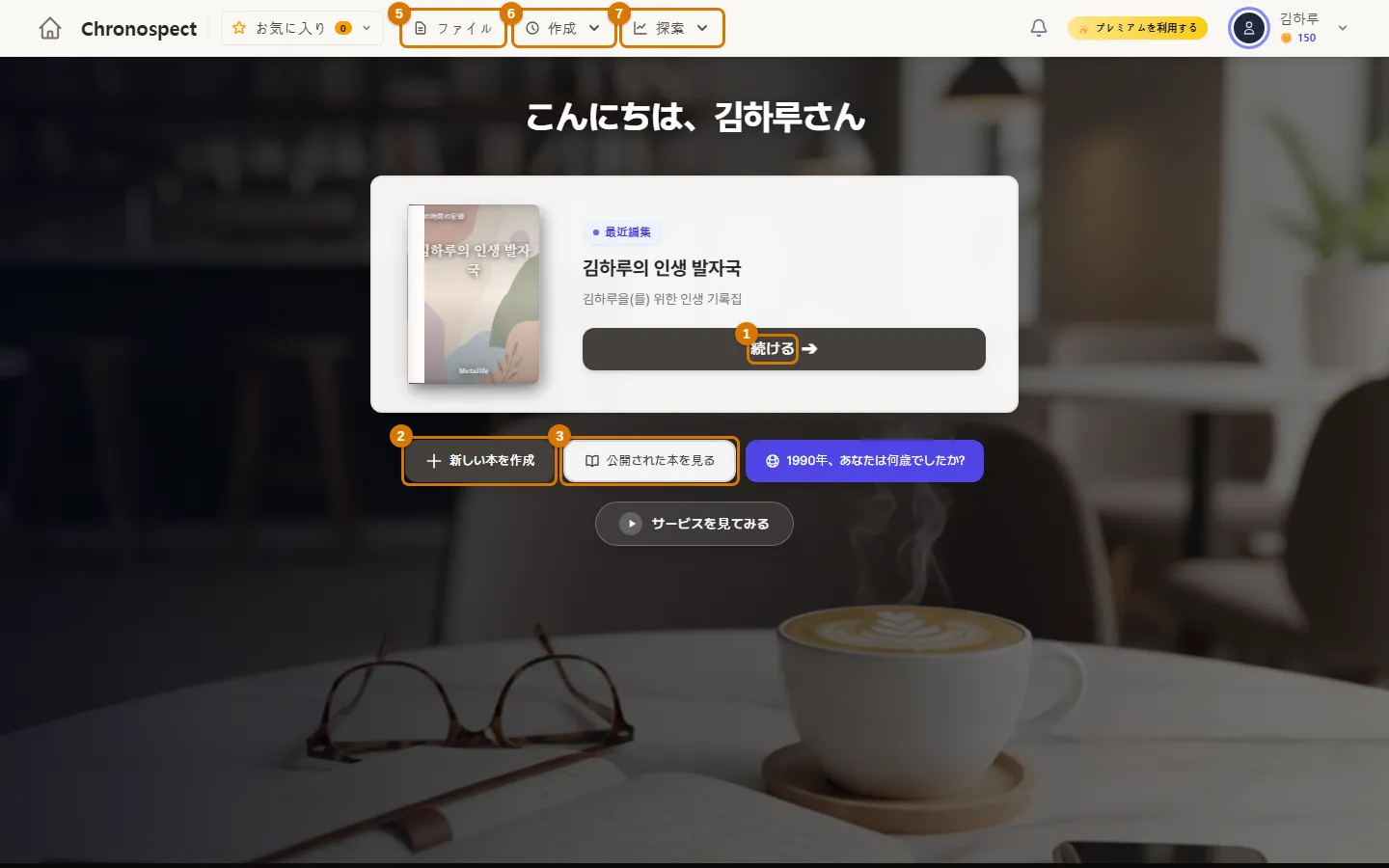
| ボタン | できること |
|---|---|
| 続ける | 最後に編集した本のタイムラインにすぐ入ります |
| 新しい本を作成 | テンプレートを選んで新しい本を作ります — はじめての本を作る |
| 公開された本を見る | ほかの人が全体公開した本を見られます |
| 「○○年、あなたは何歳でしたか?」 | 自分が20歳くらいだった年に、みんなが残したストーリーを集めて見る「時代」の画面 |
| サービスを見てみる | 記録から本・展示・キャリア書類まで、サービスの画面をスライドで見られます |
ヒント登録したばかりで本が1冊もないときは、中央に「10秒で最初の人生記録を始める」というカードが表示されます。押すと、新しい本を作る画面が開きます。
2. パソコン: 上のメニュー
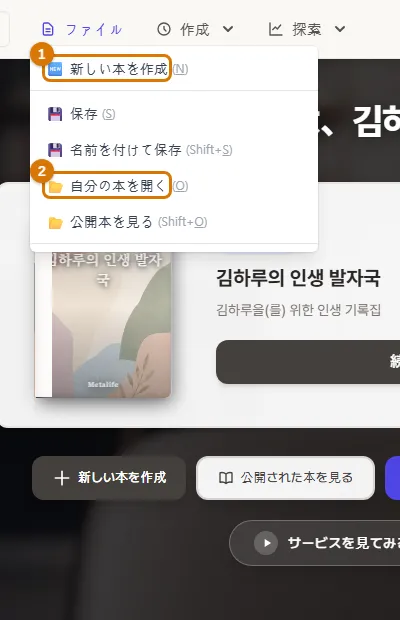
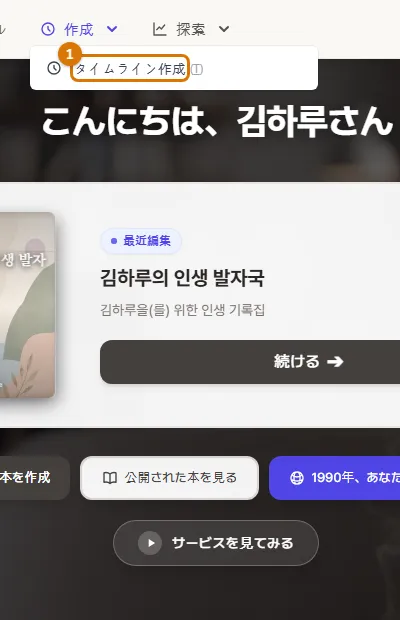
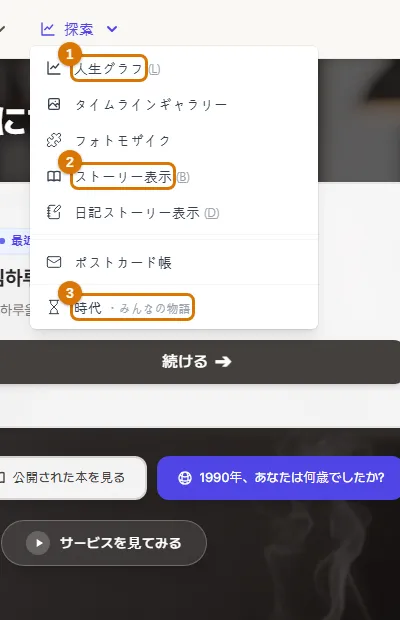
左から、ホーム、★ お気に入り、ファイル、作成、探索 が並び、右側にお知らせと自分の名前(ユーザーメニュー)があります。
| メニュー | よく使う項目 |
|---|---|
| ファイル | 新しい本を作成 · 保存 · マイライブラリへ · 公開本を見る |
| 作成 | タイムライン作成(ストーリーの追加はタイムライン画面で行います) |
| 探索 | 人生グラフ · タイムラインギャラリー · フォトモザイク · ストーリー表示 · ポストカード帳 · 時代 |
ヒント薄く表示されているメニューは、有料プランの機能です。押すと料金プランの案内が出ます。よく使うメニューは右の ☆ を押してお気に入りに入れると(最大7つ)、いちばん前からすぐ開けます。
3. スマートフォン: 下の5つのメニュー
| ボタン | できること |
|---|---|
| ホーム | ホーム画面 |
| タイムライン | 今の本のタイムライン |
| 中央の + | 新しいイベントを追加、または新しい本を作る |
| タイムグラフ | 感情のグラフで見る |
| 本を読む | 本のように読む |
そのほかのメニューは、左上の ☰(メニューを開く)を押すと開きます。ログアウトと言語の設定は、右上の自分の写真(ユーザーメニュー)にあります。
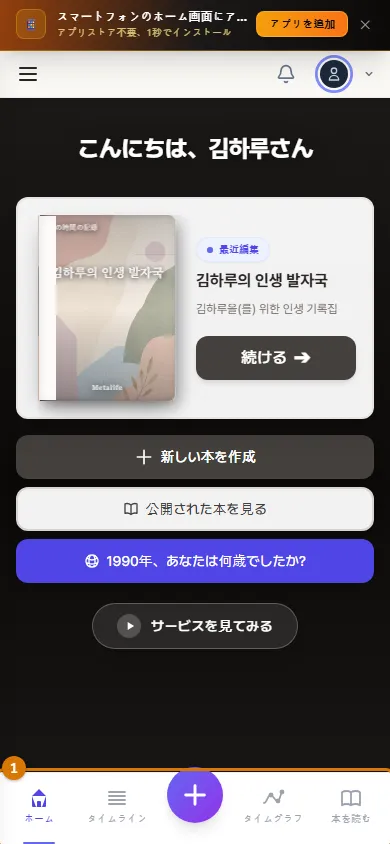
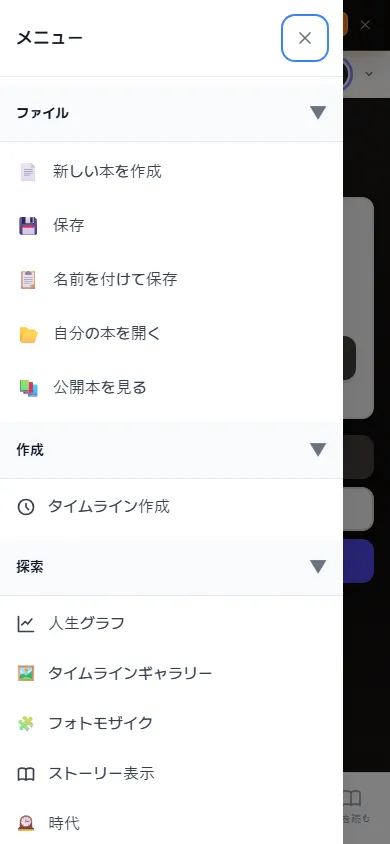
ヒントタイムグラフ と 本を読む は、本を選んでから開きます。本がないとホームに戻ります。いちばん上の「スマートフォンのホーム画面にアプリを追加」の案内で「アプリを追加」を押すと、次からはスマートフォンのホーム画面のアイコンからすぐ開けます。
確認
- ホームの「続ける」から自分の本に入れます。
- パソコンは上、スマートフォンは下のメニューで、タイムラインと「本を読む」が見つかります。
困ったときは
- メニューにキャリアや旅などの項目が見当たりません
- まだ一部の方にだけ公開している機能です。
- スマートフォンで「本を読む」を押すとホームに戻ります
- 先にホームで本を選び、「続ける」から入ってください。
次の章 → はじめての本を作る
この章は 2026-10-13 時点の画面にもとづいています。画面の文言はアプリと自動で合わせています。