登録前に30秒体験 — 自分が生まれた日を見る
登録は不要です。生年月日と出生地を選ぶと、生まれた日の天気やその年の物価・歌を、出典と一緒に見せてくれます。
終わると、生まれた日を新聞やカード1枚として保存でき、よければその日の物語を最初の物語として残せます。
準備するもの
- インターネットにつながるパソコンかスマホ
- 生年月日(新暦か旧暦)
1. 体験を開く
- mylifebook.kr/born を開きます。韓国語のトップ画面では、中央の大きなオレンジ色のボタンでも同じページが開きます。
- ログイン後は、ホーム画面上部の同じリンクからも開けます。
2. 生年月日と出生地を選ぶ
- 新暦 か 旧暦 を選びます。旧暦を選ぶと、新暦の日付をすぐ下に表示します。
- 年・月・日を選びます。閏月がある月なら、閏月かどうかをもう一度聞かれます。
- 出生地を選びます。分からなければ わかりません を選んでもかまいません。
- その日を見に行く を押します。
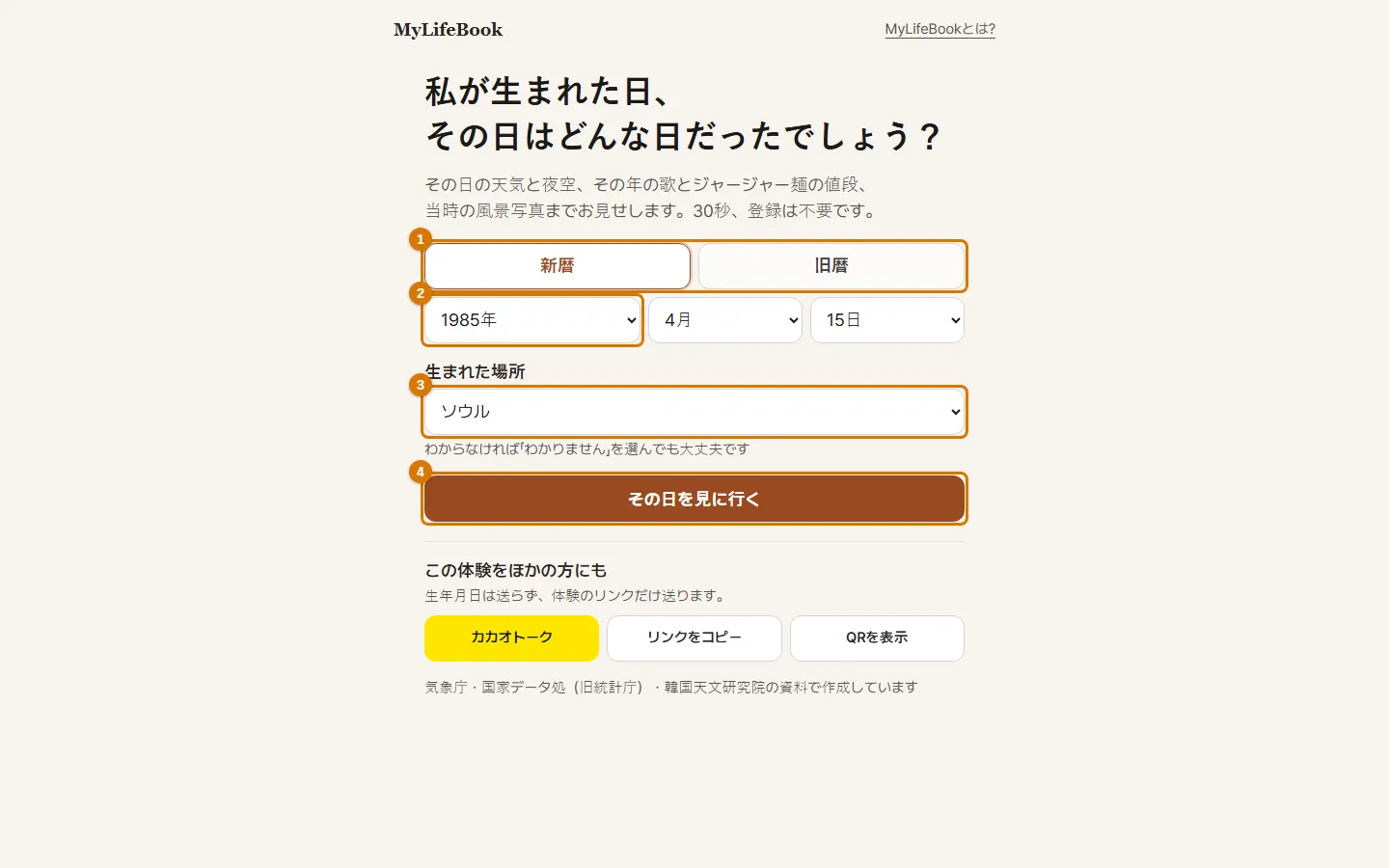
ヒント出生地を選ぶと、その地域の観測所によるその日の天気と日の出の時刻まで表示します。分からない場合は天気の項目だけが省かれます。
3. その日を見る
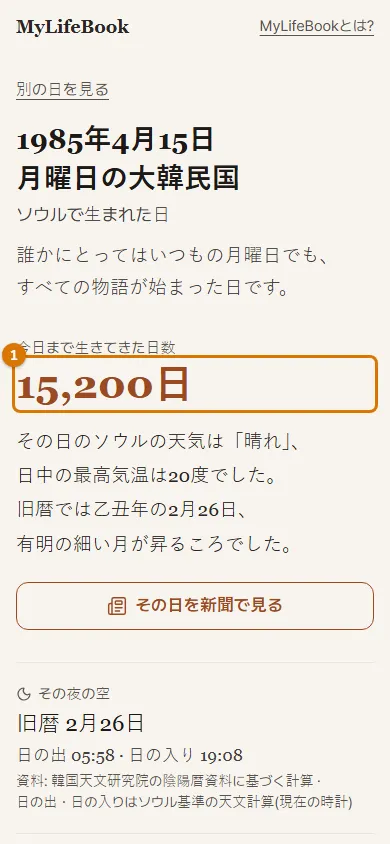
一番上に今日までに生きた日数と、その日の情景が一文で表示されます。下へスクロールすると、項目ごとに出典が書いてあります。
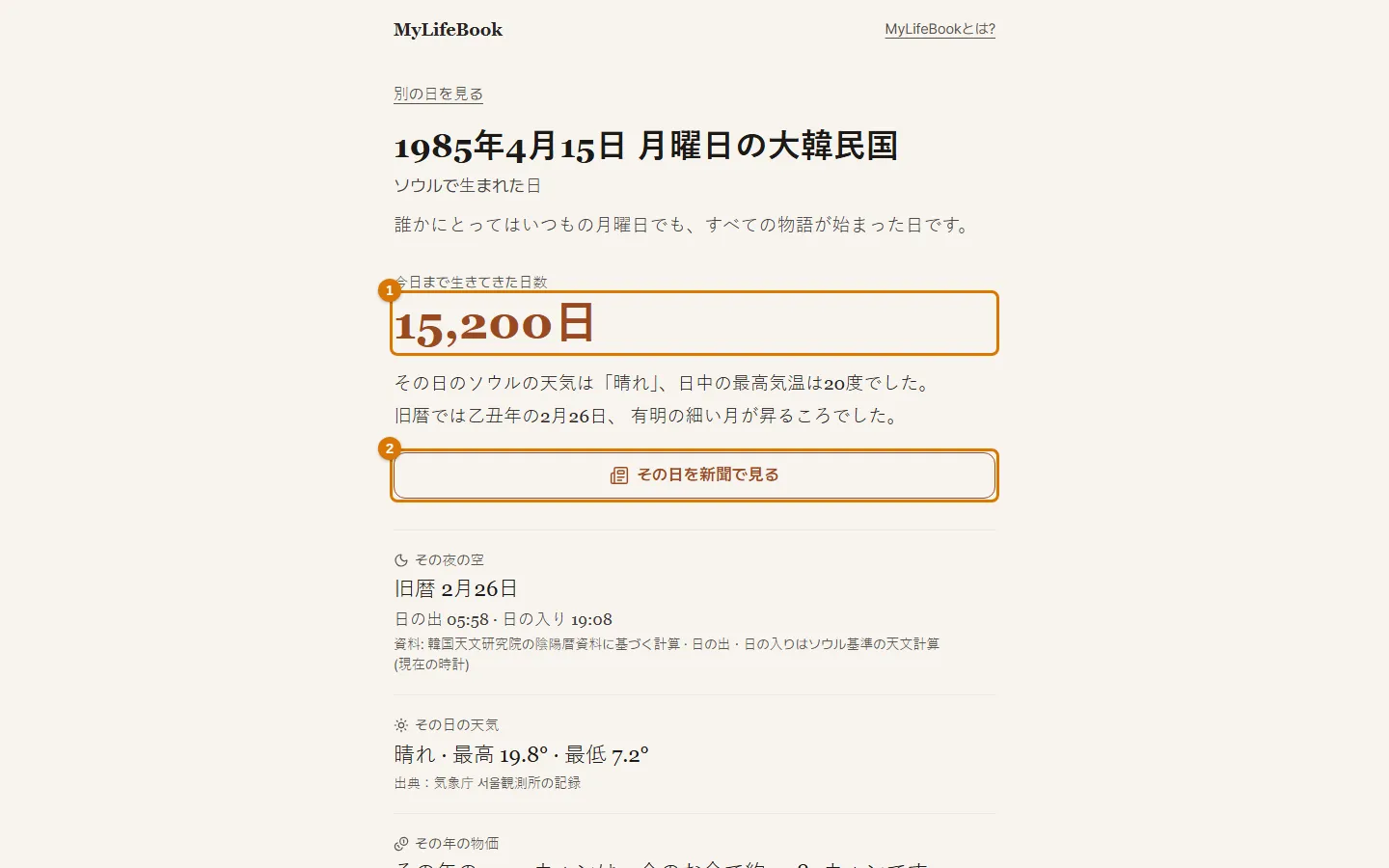
- その日の夜空(旧暦の日付・月の形)と天気 — 韓国天文研究院・気象庁の記録
- その年の物価(当時の1,000ウォンが今のお金でいくらか、ジャージャー麺・バス代)— 韓国銀行・韓国消費者院など
- その年に生まれた赤ちゃんの数、小学校入学のころの1クラスの人数 — 国の統計
- その年の歌と映画、その時代の風景写真、干支と次の誕生日、その年に韓国であった出来事
ヒント資料がない年の項目は、空欄ではなく表示されません。たとえば映画の観客記録は2004年からです。
4. その日の新聞で見る
- 生きた日数の下の その日を新聞で見る を押します。上の資料を集めて新聞1面にしてくれます。
- 名前を入れたいときは欄に書いて 入れる を押します。入れなくてもかまいません。
- ダウンロード で画像を保存するか、家族に送ります。
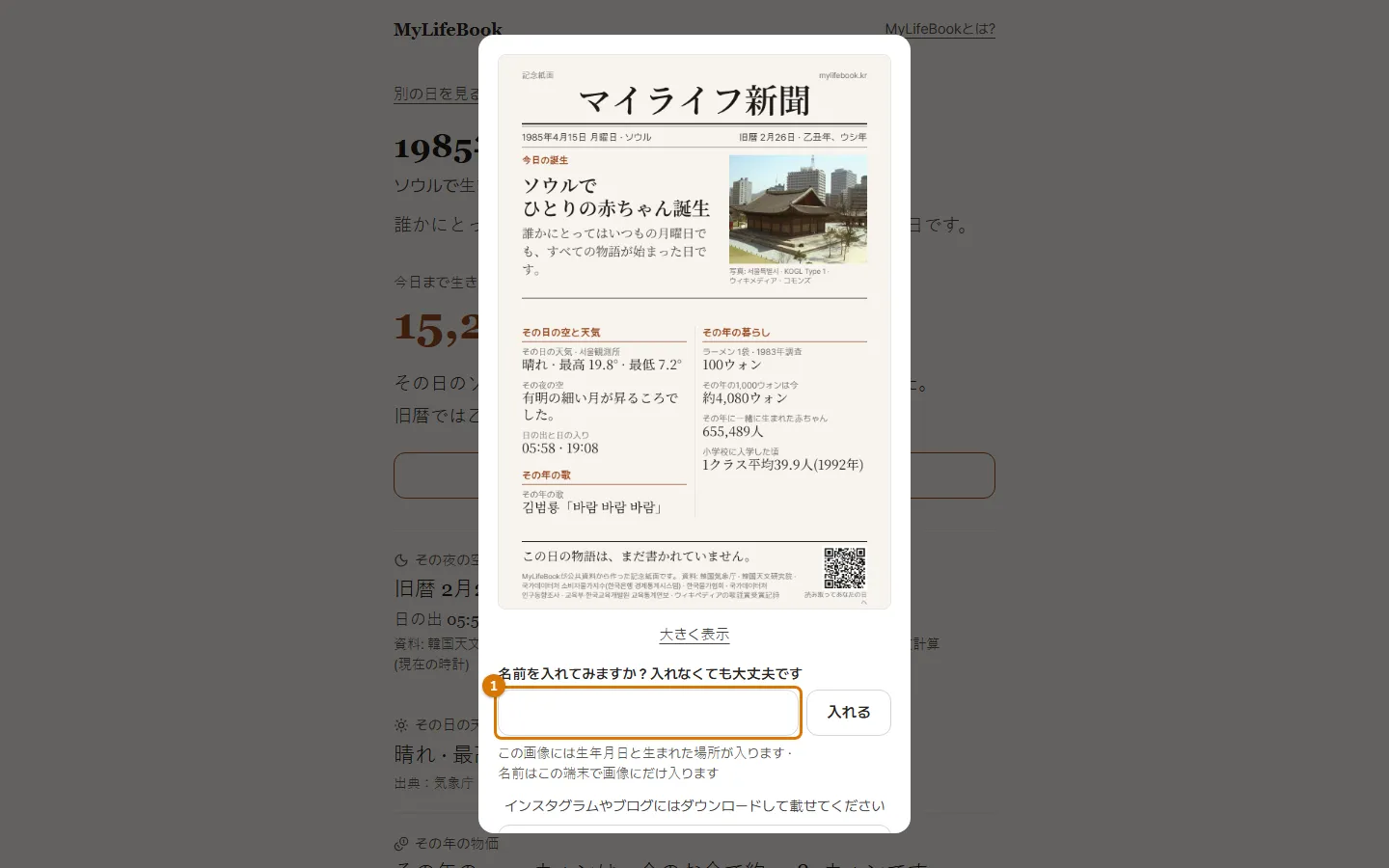
ヒント名前はこの端末で画像にだけ入ります。どこにも保存されません。
5. その日を知る人に聞く
自分では覚えていない日なので、その日を知る人にひとつ聞いてみることができます。
- 「わたしが覚えていない日」カードの その日を知る方に聞く を押します。
- 天気・名前・初めて会ったときの気持ちから質問をひとつ選びます。相手が見る文章が下に表示されます。
- カカオトークや別のアプリで送るか、文をコピー でコピーしてメッセージに貼り付けます。
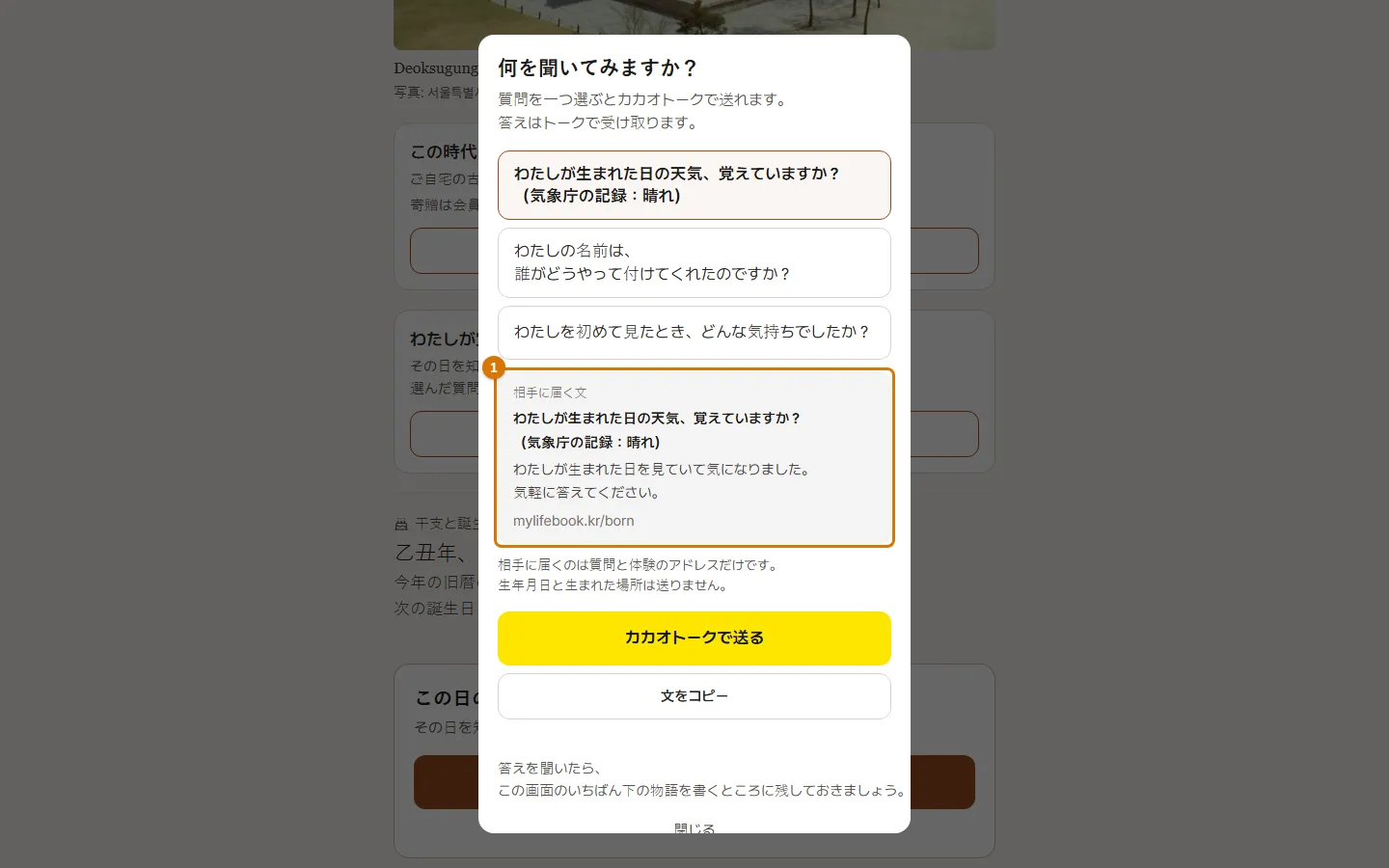
ヒント相手には質問と体験のアドレスだけが届きます。生年月日と出生地は送りません。答えを聞いたら、下の物語を書く欄に書き留めましょう。
6. 年齢で見るあのころ
- 「年齢で見るあのころ」カードの 年齢で見る を押します。7歳、20歳のように年齢ごとに、その年の歌・映画が表示されます。
- 覚えている年を5つまで選びます。
- 下のボタンを押すと、選んだ年ごとに自分の本に空の物語がひとつずつできます。ログインが必要です(登録は無料)。
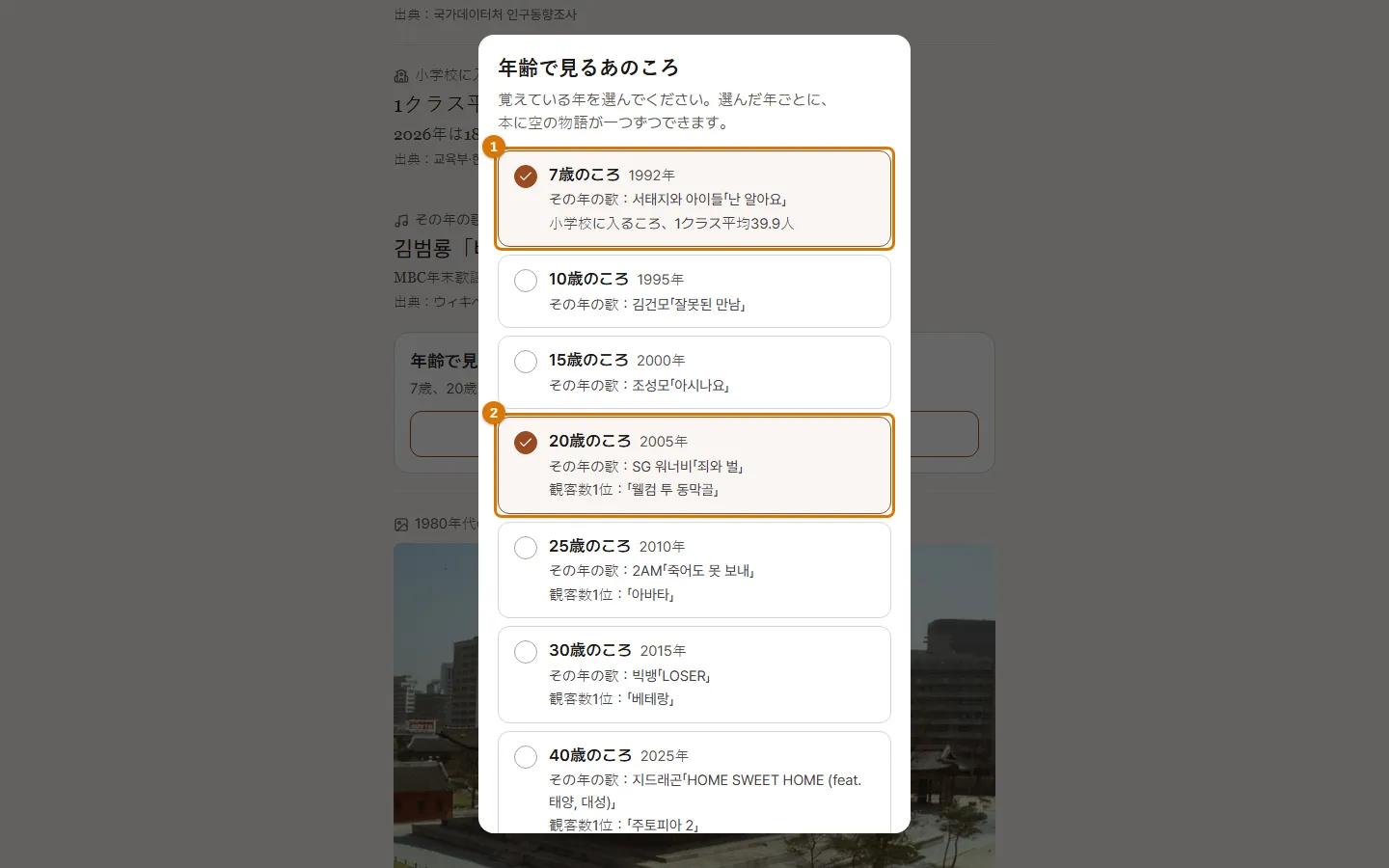
ヒントすでに本にある年は上書きせず、そのままにします。空の物語はその年の1月1日、年だけが決まった物語として入ります。
7. 保存して送り、物語として残す
- その日のカード:その日のカードを作る を押すと、その日の資料を入れたカード画像を作ります。ダウンロードや送信ができます。
- 家族に送る:カカオトークか リンクをコピー でこの日のアドレスを送ります。受け取った人には生年月日と出生地が見えます。
- 物語として残す:一番下の この日の物語を書いてみる を押します。ログイン(登録は無料)すると、その日の情景が先に入った書く画面が開き、保存すると本の最初の物語になります。
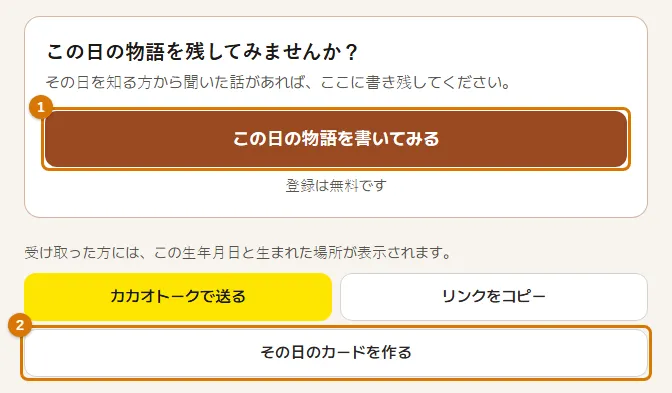
注意送信・リンクのコピー・その日のカードには生年月日と出生地が入ります。知らない人が多い場所に載せるときは、新聞(名前は入れなくてよい)か体験の紹介を使いましょう。
8. スマホで
スマホでも同じ手順です。カードと新聞は画像を長押ししても保存できます。
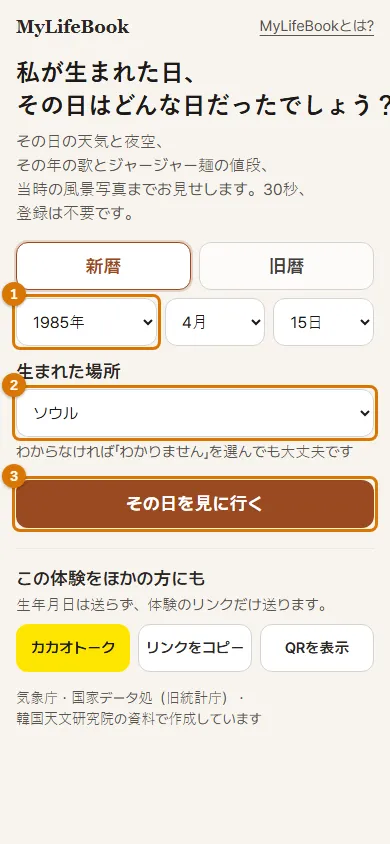
ヒント入力画面の下の「この体験をほかの方にも」は、生年月日なしで体験のアドレスだけを送ります。友だちに体験をすすめるときに使いましょう。
確認
- 一番上に「今日までに生きた日」が表示されています。
- 項目ごとに出典の行があります。
困ったときは
- 新聞・カード・質問のボタンが見えません
- 送られてきたリンクで開いたときは表示されません。下の 私の日も見る を押して自分の生年月日を入れてください。新聞は資料が2種類以上ある日だけ表示されます。
- その日の天気が出ません
- 出生地を「分からない」にしたか、その年その地域の観測記録がないためです。古い年ほど記録のない地域があります。
- カカオトークの中で保存できません
- カカオトーク内のブラウザではダウンロードが止められることがあります。画像を長押しして保存するか、右下のメニューから別のブラウザで開いてください。
次の章 → 登録してログインする
この章は 2026-11-25 時点の画面にもとづいています。画面の文言はアプリと自動で合わせています。