이야기 올리기: 이야기 창 자세히
MyLifeBook 의 모든 기록은 "이야기" 하나에서 시작해요. 이야기 창에 기억 하나를 제목·날짜·사진·글과 함께 남기면, 그 이야기가 타임라인에 쌓이고 나중에 책·스토리·포트폴리오가 돼요.
다 하면 타임라인에 이야기 카드 하나가 생겨요.
준비물
- 로그인한 상태 — 가입하고 로그인하기
- 책 1권 — 첫 책 만들기 (템플릿 책에는 안내용 이야기가 미리 들어 있어요)
- 올릴 사진·영상(없어도 돼요)
1. 이야기 창 열기
- 컴퓨터: 책의 타임라인 화면 왼쪽 목록 위에서 새 이야기 등록하기 를 누르세요.
- 휴대폰: 아래 메뉴 가운데 추가 단추를 누르고, 뜨는 목록에서 새 이야기 추가 를 고르세요.
- 이미 쓴 이야기를 고칠 때는 목록에서 이야기 위에 마우스를 올리면 나오는 연필 단추를 누르세요. 창 제목이 📝 이야기 수정 로 바뀌어요.
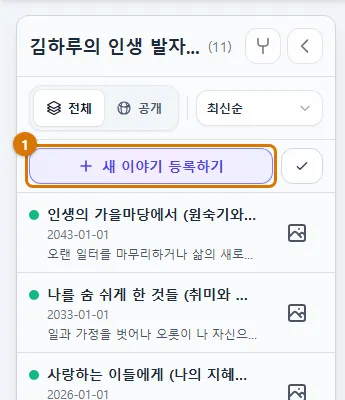
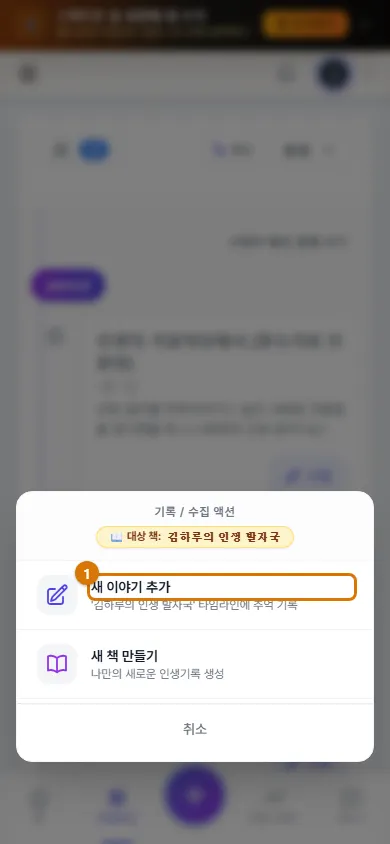
도움말타임그래프 화면에서도 이야기 창을 열 수 있어요.
2. 이야기 창 한눈에 보기
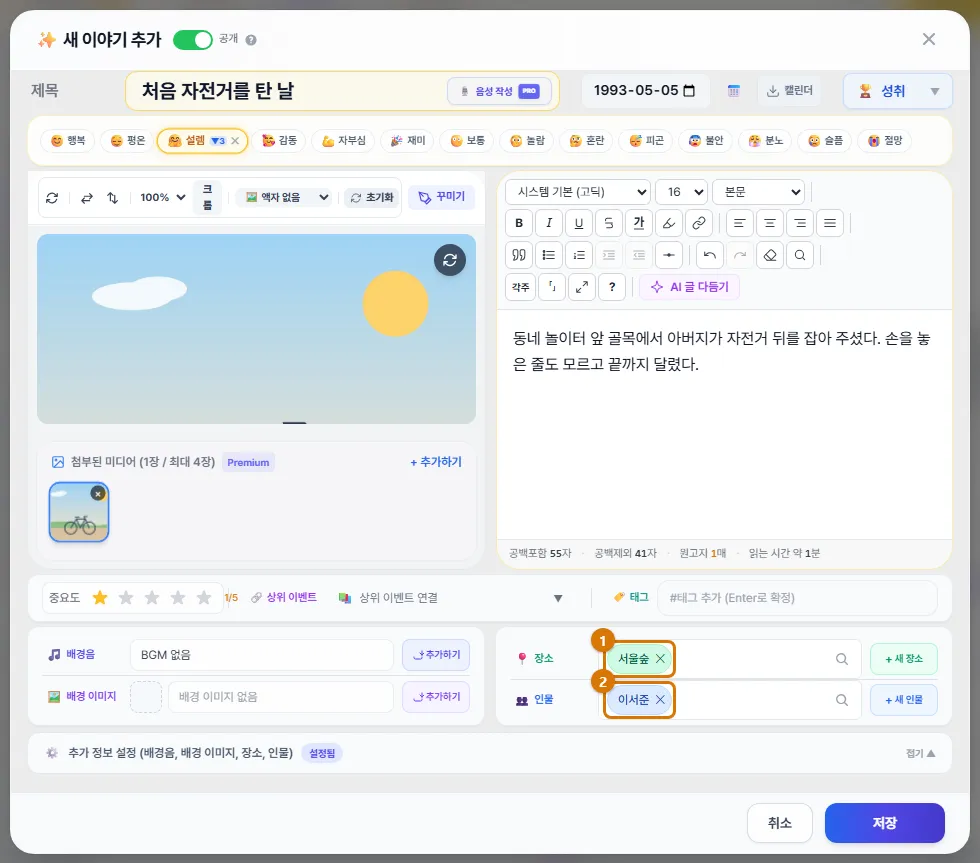
컴퓨터에서는 가운데에 창 하나가 열려요. 번호는 아래 표의 순서예요. 별표(*)가 붙은 칸은 꼭 채워야 저장돼요.
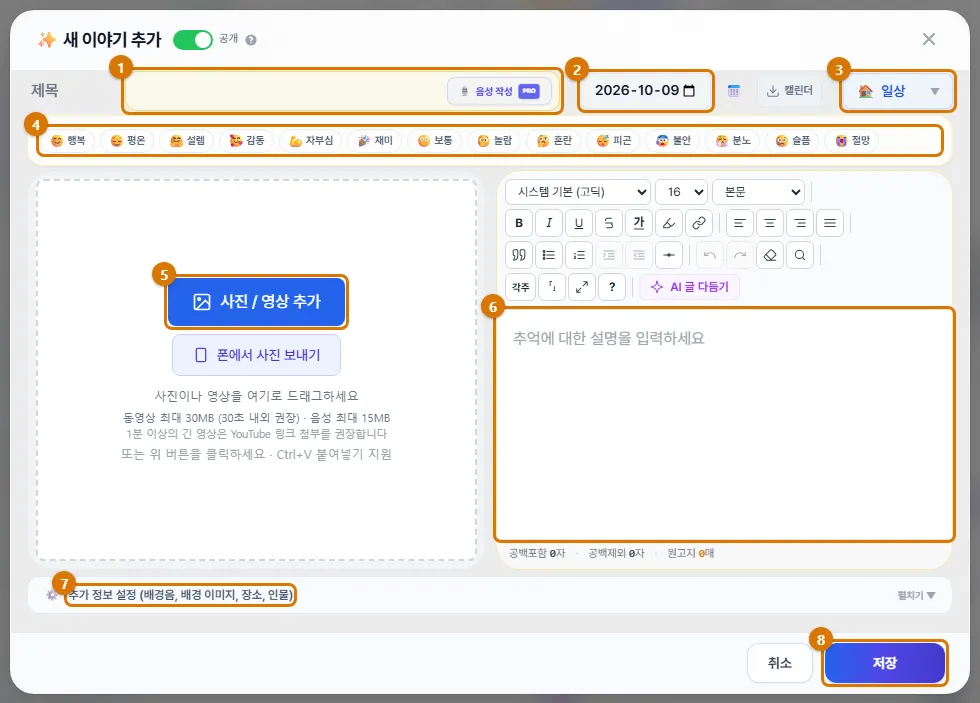
| 번호 | 칸 | 하는 일 |
|---|---|---|
| ① | 제목 * | 이야기 이름. 나중에 목차와 책에 그대로 나와요 |
| ② | 날짜 * | 그 일이 있었던 날. 타임라인의 자리를 정해요 |
| ③ | 유형 * | 이야기의 종류 10가지 중 하나. 오른쪽 위 단추(처음 값 일상) |
| ④ | 감정 * | 제목 아래 한 줄. 그때의 마음을 여러 개 고를 수 있어요 |
| ⑤ | 사진 / 영상 추가 | 사진·영상·음원을 4개까지 |
| ⑥ | 이야기 내용 * | 있었던 일을 글로. 서식과 AI 글 다듬기를 쓸 수 있어요 |
| ⑦ | 추가 정보 설정 (배경음, 배경 이미지, 장소, 인물) | 장소·인물·배경음 같은 덧붙일 정보 |
| ⑧ | 저장 | 다 쓰면 저장 |
3. 꼭 채울 다섯 칸
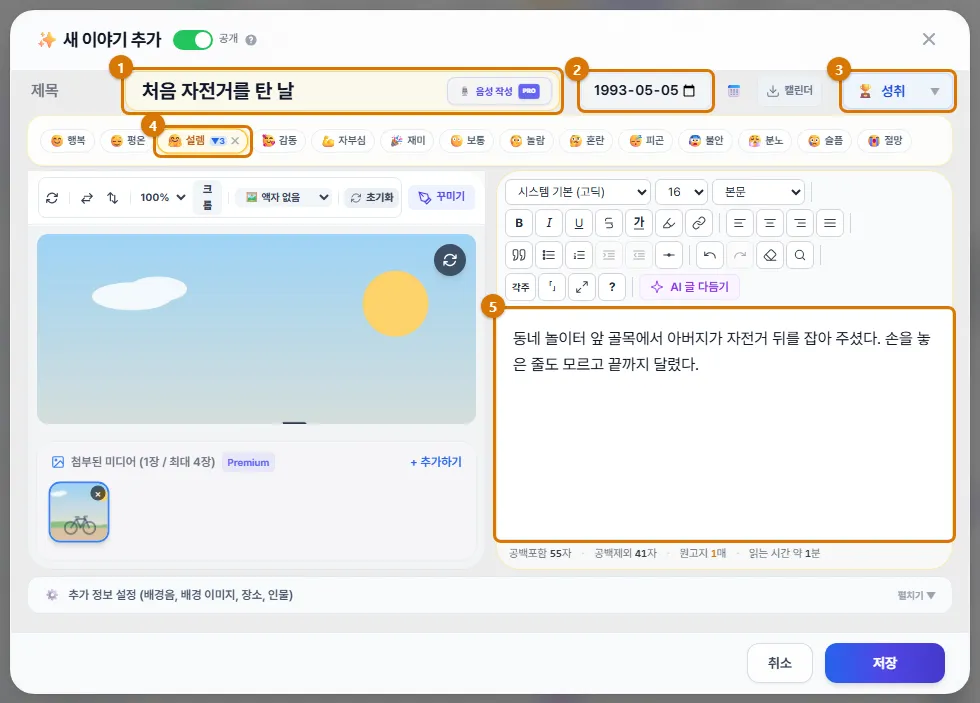
- 제목: 짧게, 장면이 떠오르게 써요. 예: "처음 자전거를 탄 날".
- 날짜: 처음에는 오늘 날짜가 들어가 있어요. 그 일이 있었던 날로 바꾸세요. 정확한 날을 모르면 그해 아무 날이나 골라도 괜찮아요. 며칠 동안 이어진 일이면 날짜 옆 달력 단추로 기간 를 켜고 시작일·종료일 를 고르세요.
- 유형: 오른쪽 위 단추를 누르면 일상·여행·가족·커리어·관계·건강·취미·성취·이정표·기타 가 펼쳐져요. 처음에는 일상 로 골라져 있어요.
- 감정: 제목 아래 줄의 행복·설렘·자부심·슬픔 같은 감정 14가지 중 여러 개를 고르고, 감정마다 세기를 1~5로 정할 수 있어요. 고른 감정은 타임그래프의 높낮이가 돼요.
- 이야기 내용: 아래 5절을 보세요.
주의빠진 칸이 있으면 저장할 때 "입력 오류" 창이 떠요. 제목 → 날짜 → 유형 → 내용 → 감정 순서로 하나씩 알려 줘요.
4. 사진·영상 넣기
- 사진 / 영상 추가 를 누르고 파일을 고르세요. 파일을 창 위로 끌어다 놓거나, 복사한 사진을 Ctrl+V 로 붙여 넣어도 돼요.
- 사진이 휴대폰에 있으면 아래 "휴대폰 사진을 바로 보내기" 를 따라 하세요.
- 사진이 2장 이상이면 스마트 4분할 콜라주 만들기 로 한 장에 모을 수 있어요.
휴대폰 사진을 바로 보내기 — 사진은 대부분 휴대폰에 있어요. 컴퓨터로 옮기지 않고 휴대폰에서 바로 이야기 창으로 보낼 수 있어요.
- 컴퓨터의 이야기 창에서 폰에서 사진 보내기 를 누르세요. QR 코드 창이 떠요.
- 휴대폰 카메라로 QR 코드를 찍고, 뜨는 주소를 여세요. 휴대폰에서는 로그인하지 않아도 돼요.
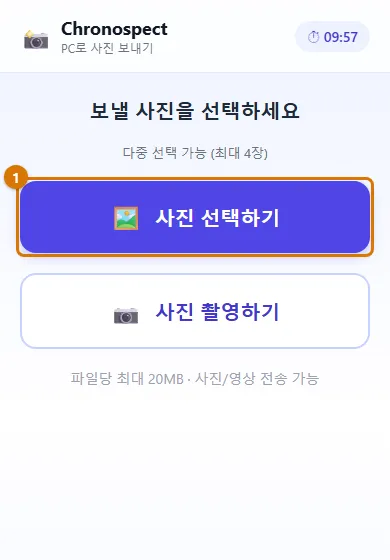
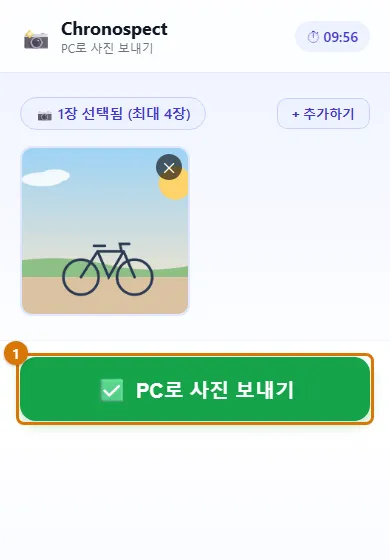
- 휴대폰 화면에서 "사진 선택하기" 로 사진을 고르거나 "사진 촬영하기" 로 바로 찍으세요. 4장까지 고를 수 있어요.
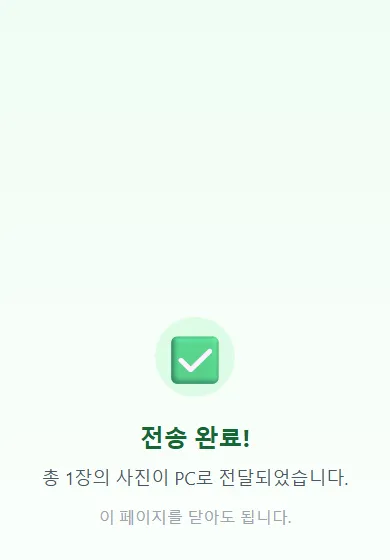
- "PC로 사진 보내기" 를 누르세요. "전송 완료!" 가 뜨면 휴대폰 창은 닫아도 돼요.
- 컴퓨터 창에 "장 수신 완료" 가 보이면 "완료하고 닫기" 를 누르세요. 사진이 이야기에 들어가요.
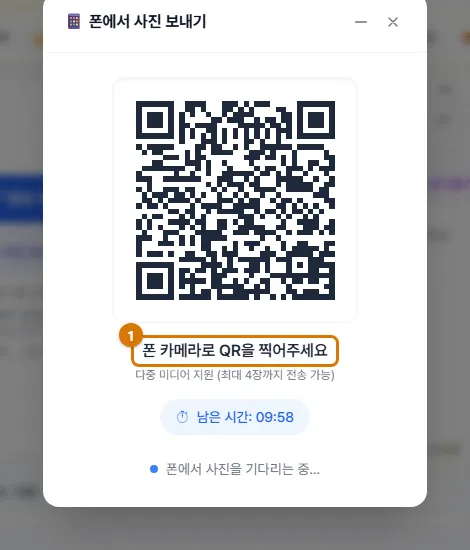
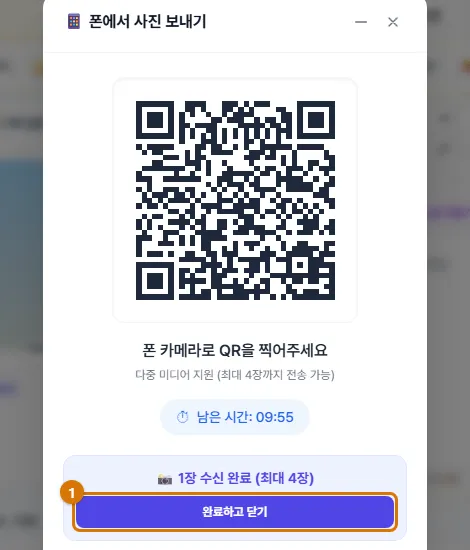
- QR 코드는 10분 동안 쓸 수 있어요. 시간이 지나 "만료됨" 가 보이면 다시 생성하기 를 누르세요.
- 사진을 기다리는 동안 이야기를 계속 쓰고 싶으면 QR 창 오른쪽 위 ㅡ 단추로 창을 접어 두세요. 오른쪽 아래 작은 막대로 받는 상황이 보여요.
- 휴대폰에서 한 파일은 20MB 까지 보낼 수 있어요.
| 종류 | 형식 | 한 파일 최대 |
|---|---|---|
| 사진 | JPEG · PNG · GIF · WebP | 10MB |
| 영상 | MP4 · WebM · MOV · AVI | 30MB |
| 음원 | MP3 · M4A · WAV · OGG | 15MB |
도움말한 이야기에 4개까지 넣을 수 있어요. 컴퓨터에서 직접 고를 때 무료 등급은 한 번에 1개씩 올라가요(여러 개를 고르면 첫 번째만). 휴대폰으로 보내기는 무료 등급도 한 번에 4장까지 돼요.
5. 내용 쓰기와 다듬기
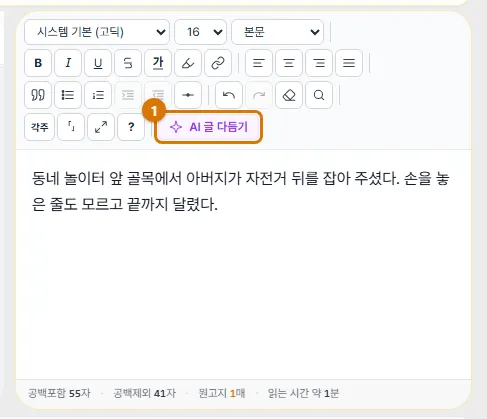
내용 칸은 글쓰기 도구가 달린 편집기예요. 위쪽 도구 줄에서 글꼴·크기, 굵게·기울임, 글자색, 정렬, 인용구, 목록, 구분선을 쓸 수 있고, 찾기·바꾸기, 각주, 집중 모드도 있어요. 아래쪽에는 글자 수와 원고지 매수가 보여요.
- 다른 이야기 연결: 링크 단추(Ctrl+K)를 누르고 주소 대신 이야기 제목 일부를 쓰면 내 이야기 후보가 떠요. 고르면 점선 밑줄 링크가 돼요.
- AI 글 다듬기 (베이직 이상): 도구 줄의 AI 글 다듬기 단추를 누르면 원문과 다듬은 글을 나란히 비교해요. 마음에 드는 부분만 골라 적용할 수 있어요. 무료 등급은 안내 창이 떠요.
- 일부만 다듬기: 글 일부를 선택하면 작은 다듬기 창이 떠요. 맞춤법만 고치거나 다르게 써 볼 수 있어요(AI 크레딧이 쓰여요).
도움말AI 가 고친 글에 내가 하지 않은 일이나 숫자가 들어가면 적용하지 마세요. 내 이야기는 내 말투가 가장 좋아요.
6. 추가 정보 설정
창 아래쪽 추가 정보 설정 (배경음, 배경 이미지, 장소, 인물) 를 누르면 펼쳐져요. 모두 비워 둬도 저장돼요.
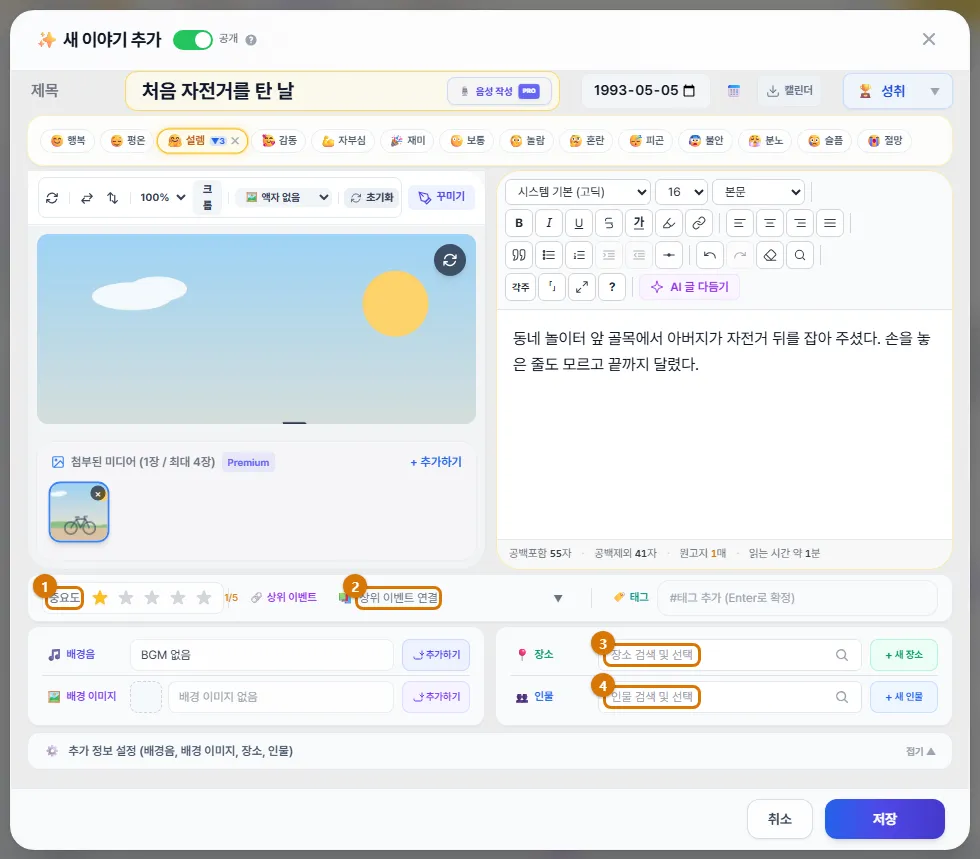
| 칸 | 쓰임 |
|---|---|
| 중요도 | 별 1~5개. 중요한 이야기를 표시해요 |
| 상위 이벤트 연결 | 큰 이야기 아래에 작은 이야기를 묶어요 (예: "제주 여행" 아래 하루하루) |
| 태그 | #가족 처럼 단어를 붙여요. Enter 나 쉼표로 추가 |
| 배경음 · 배경 이미지 | 스토리 보기에서 이 이야기를 열 때 나오는 음악과 바탕 |
| 장소 | 장소를 검색해 고르거나 지도에서 새로 추가 |
| 인물 | 함께한 사람을 고르거나 새로 추가 (인물 관리와 연결돼요) |
새 장소 추가 — 처음 쓰는 장소는 지도에서 찾아 등록해요. 한 번 등록하면 다음 이야기부터는 목록에서 고르기만 하면 돼요.
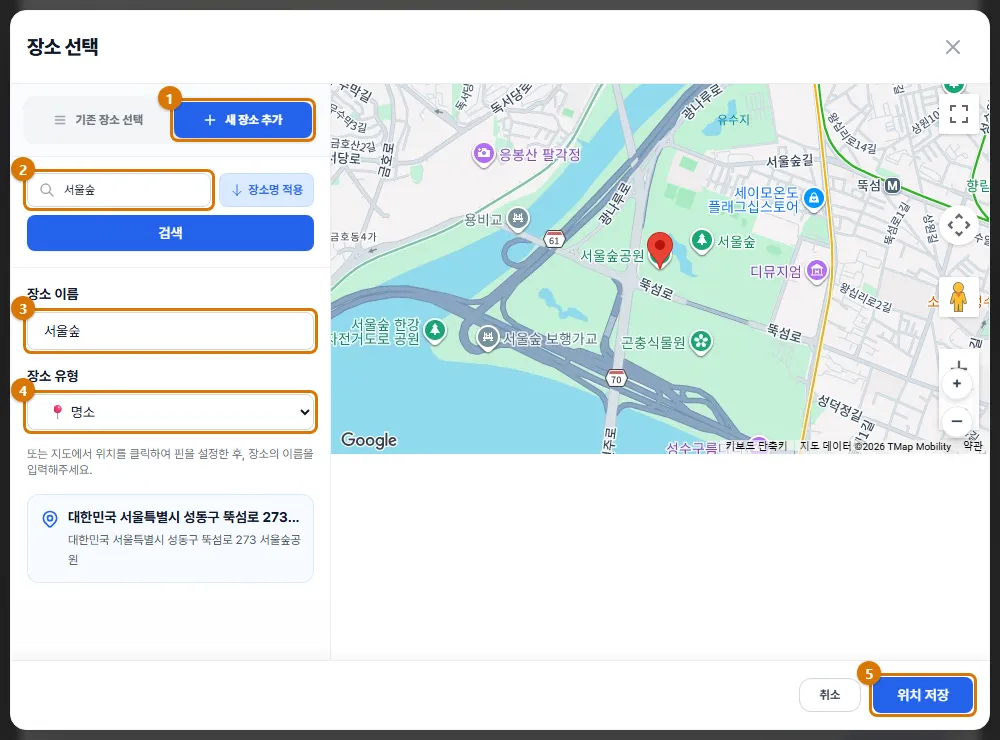
- 장소 칸 오른쪽의 + 새 장소 를 누르세요. 장소 선택 창이 떠요.
- 위쪽 새 장소 추가 를 누르세요.
- 검색 칸에 장소 이름이나 주소를 쓰고 검색 단추를 누르세요(Enter 로는 찾지 않아요). 지도에 핀이 꽂히고 주소가 아래에 보여요. 지도를 눌러 핀을 직접 꽂아도 돼요.
- 장소 이름 에 부를 이름을 쓰세요(예: 우리집, 서울숲). 장소명 적용 을 누르면 검색어가 그대로 들어가요.
- 장소 유형 을 고르세요: 집 · 식당 · 명소 · 학교 · 직장 · 기타.
- 위치 저장 을 누르세요. 핀과 이름이 모두 있어야 눌려요. 저장하면 그 장소가 바로 이 이야기에 붙어요.
도움말이미 등록한 장소는 기존 장소 선택 에서 고르고 선택 완료 를 누르세요. 장소는 이야기 하나에 1개예요. 등록한 장소는 사용자 메뉴의 장소 관리에서 고치거나 지울 수 있어요.
새 인물 추가 — 함께한 사람을 등록해 두면 인물별로 이야기를 모아 볼 수 있어요.
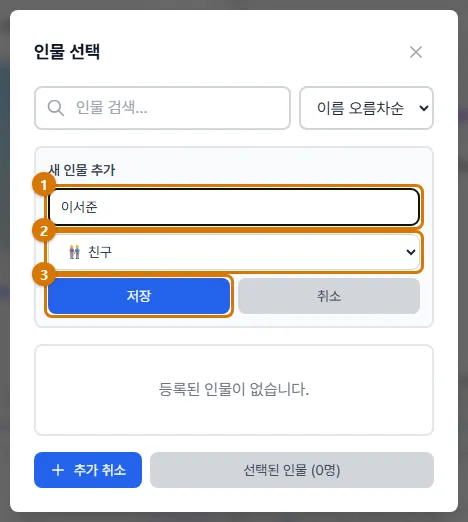
- 인물 칸 오른쪽의 + 새 인물 를 누르세요. 인물 선택 창이 떠요.
- 새 인물 추가 칸에 이름을 쓰고 관계를 고르세요: 가족 · 친구 · 동료 · 기타. (처음에는 입력 칸이 열려 있어요. 닫혀 있으면 아래 새 인물 추가 를 누르세요.)
- 저장 를 누르세요. 목록에 그 사람이 생겨요.
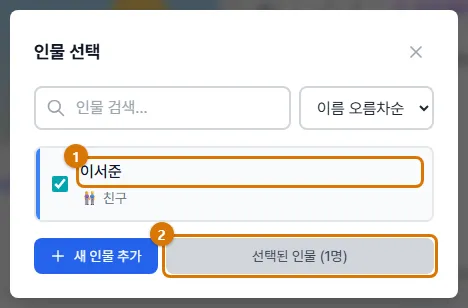
- 저장만으로는 이야기에 붙지 않아요. 목록에서 그 사람을 눌러 체크하세요. 여러 명을 함께 고를 수 있어요.
- 아래 "선택된 인물 (n명)" 을 누르면 창이 닫히고 이야기에 붙어요.
도움말등록한 인물은 사용자 메뉴의 인물 관리에서 고치거나 지울 수 있어요.
7. 공개 여부와 저장
- 창 맨 위 제목 옆의 공개 스위치로 이 이야기를 남에게 보일지 정하세요. 새 이야기는 처음에 공개 으로 켜져 있어요. 끄면 비공개 가 되고, 책을 공유해도 나만 봐요.
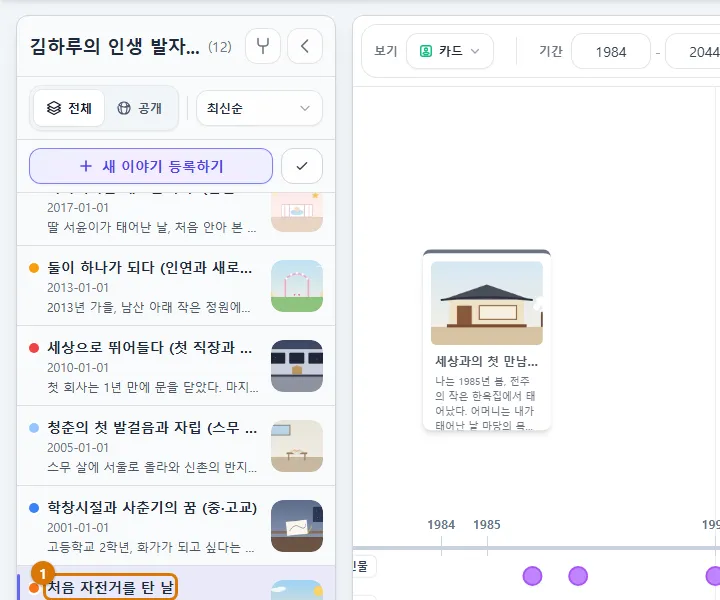
- 저장 를 누르세요. 이야기 창이 닫히고 완료 창이 뜨면 확인 을 누르세요. 왼쪽 목록과 시간축에 이야기가 생겨요.
주의임시 저장은 없어요. 다 쓰기 전에 취소 나 창 바깥을 누르면 "작성 중인 내용이 사라져요. 닫을까요?" 라고 물어요. 긴 글은 메모장에 먼저 써 두면 안전해요.
8. 휴대폰에서는 두 단계로
휴대폰(또는 폭이 좁은 화면)에서는 이야기 창이 화면 전체로 열리고 두 단계로 나뉘어요.
- 핵심 정보: 제목, 날짜, 유형, 감정. 제목을 써야 다음 로 넘어가요.
- 내용 · 사진: 글과 사진·영상, 공개 설정. 위쪽 오른편 저장 로 저장해요.
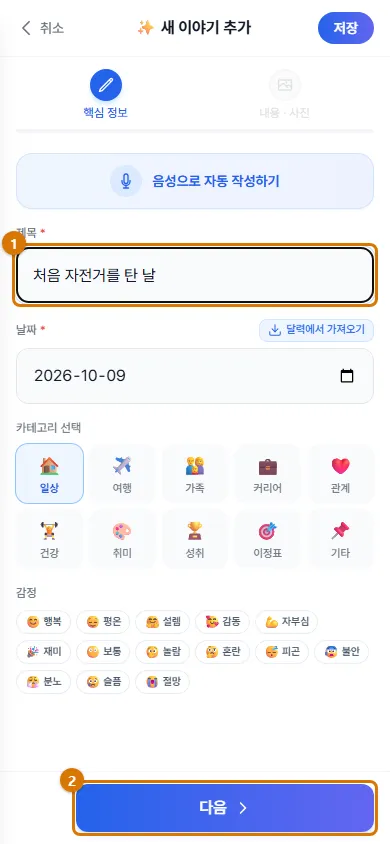
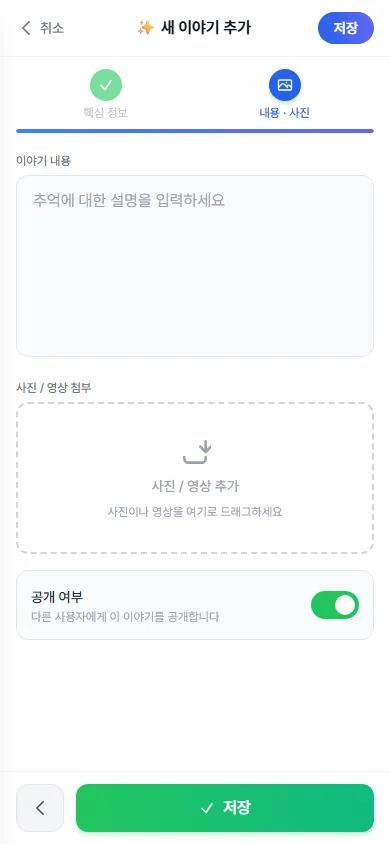
주의휴대폰 화면에는 기간, 장소, 인물, 배경음, 태그, 중요도, 상위 이벤트 연결, 이야기 링크, AI 글 다듬기가 없어요. 이런 정보는 컴퓨터에서 이야기를 열어 고치세요. 서식이 있는 글은 휴대폰에서 "글자만 고치기" 만 할 수 있어요.
9. 습관 기록장 책에서는
독서 노트·영화 노트 같은 습관 기록장 책에서 새 이야기를 열면, 내용 칸에 질문 양식이 미리 채워지고 날짜는 오늘, 유형도 자동으로 정해져요. 첫 질문 하나만 답해도 되고, 답하지 않은 질문 줄은 저장할 때 지워져요.
확인
- 이야기 창이 닫히고 완료 창이 떴어요.
- 타임라인 목록과 시간축에 방금 쓴 제목의 카드가 보여요.
막히면
- 저장을 눌렀는데 "입력 오류" 창이 떠요
- 창에 적힌 칸을 채우세요. 꼭 채울 칸은 제목·날짜·유형·내용·감정 다섯 가지예요.
- "이야기 한도에 도달했어요" 가 떠요
- 무료 등급은 책 한 권에 이야기를 20개까지 쓸 수 있어요. 새 책을 만들거나 등급을 올리면 더 쓸 수 있어요.
- 사진을 여러 장 골랐는데 한 장만 올라가요
- 무료 등급은 한 번에 1개씩 올려요. 나머지는 한 장씩 다시 추가하세요(한 이야기에 4개까지).
- 휴대폰에 장소·인물 칸이 없어요
- 휴대폰 화면에는 없어요. 컴퓨터에서 이야기를 열어 추가 정보 설정에서 넣으세요.
다음 장 → 타임라인과 타임그래프로 내 이야기 보기
이 장은 2026-10-09 화면 기준입니다. 화면 문구는 앱과 자동으로 맞춰집니다.