가입하고 로그인하기
MyLifeBook 은 로그인해야 기록할 수 있어요. 구글이나 카카오 계정이 있으면 단추 하나로, 없으면 이메일로 가입해요.
다 하면 "안녕하세요, ○○님" 이 보이는 홈 화면으로 들어가요.
준비물
- 인터넷이 되는 컴퓨터나 휴대폰
- 구글·카카오 계정 또는 이메일 주소
1. 로그인 창 열기
- mylifebook.kr 에 들어가세요.
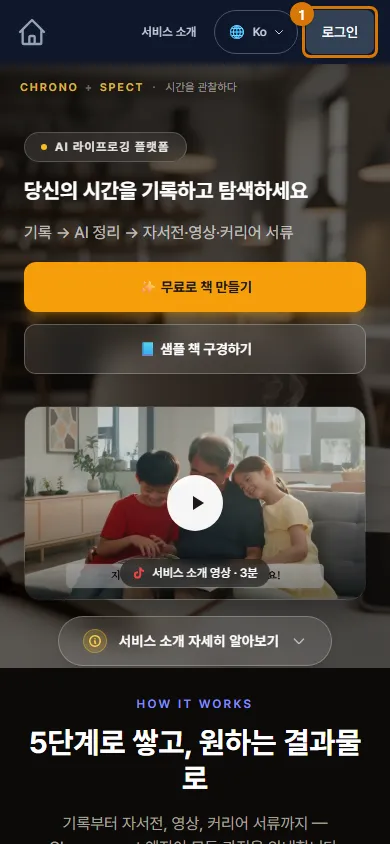
- 오른쪽 위 로그인 을 누르세요. 가운데의 ✨ 무료로 책 만들기 를 눌러도 같은 창이 열려요.
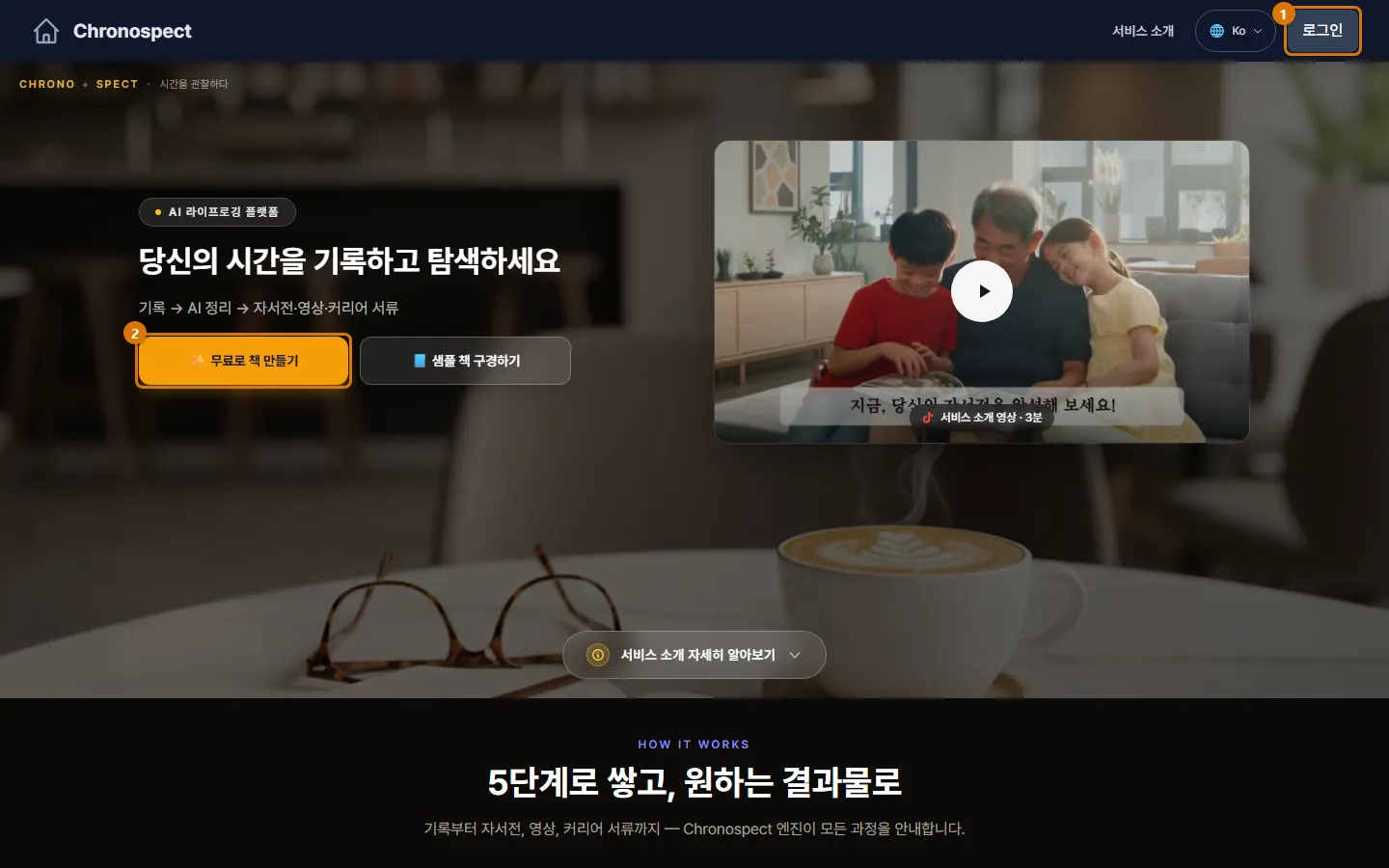
도움말로그인 전에도 오른쪽 위 🌐 단추로 화면 언어를 바꿀 수 있어요(한국어 · English · 日本語 · Tiếng Việt).
2. 로그인하기
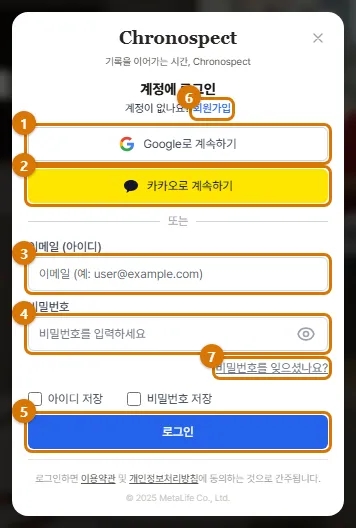
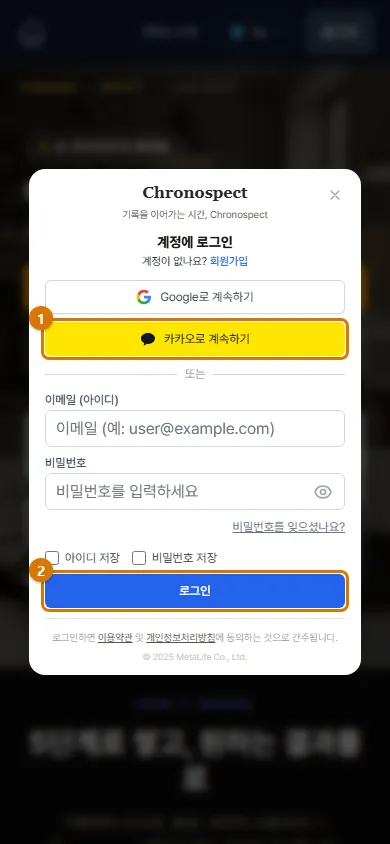
- 구글·카카오: Google로 계속하기 또는 카카오로 계속하기 를 누르고 그 계정으로 허락하면 끝이에요. 처음이면 자동으로 가입돼요.
- 이메일: 이메일 (아이디) 와 비밀번호 를 쓰고 로그인 을 누르세요.
- 아이디 저장 · 비밀번호 저장 를 체크하면 다음에 다시 쓰지 않아도 돼요. 여러 사람이 함께 쓰는 컴퓨터에서는 체크하지 마세요.
주의카카오톡 안에서 링크를 열었을 때는 구글 로그인이 막혀요. 오른쪽 아래 메뉴에서 "다른 브라우저로 열기"를 고르거나, 카카오로 계속하기를 쓰세요.
3. 이메일로 가입하기
- 로그인 창 아래 계정이 없나요? 회원가입 을 누르세요. 창 제목이 계정 만들기 로 바뀌어요.
- 이메일을 쓰고 중복 확인 을 누르세요. 확인하지 않으면 가입되지 않아요.
- 비밀번호 를 8자 이상으로 쓰고 비밀번호 확인 에 한 번 더 쓰세요.
- 이름, 생년월일, 성별 를 채우세요. 출생지 는 비워도 돼요.
- 약관 링크를 열어 읽고 "에 동의합니다 (필수)" 에 체크한 뒤 가입 단추를 누르세요.
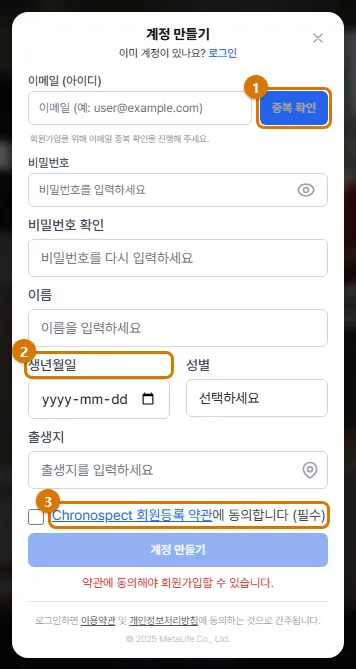
도움말생년월일을 꼭 넣으세요. 템플릿 책을 만들 때 나이에 맞춰 이야기 자리(예: 일곱 살, 스무 살)를 연도로 계산하는 데 쓰여요.
4. 비밀번호를 잊었을 때
- 로그인 창의 비밀번호를 잊으셨나요? 를 누르세요.
- 가입한 이메일 주소를 쓰고 재설정 이메일 보내기를 누르세요.
- 받은 메일의 링크를 1시간 안에 여세요. 메일이 안 보이면 스팸함을 확인하세요.
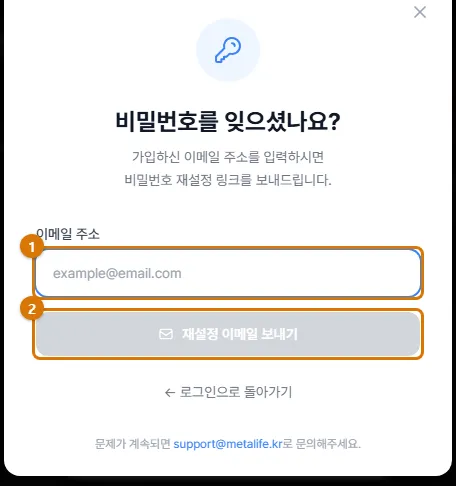
도움말구글·카카오로 가입했다면 비밀번호가 따로 없어요. 그 단추로 로그인하세요.
5. 휴대폰에서
휴대폰에서도 같은 순서예요. 위쪽 로그인 을 누르면 같은 창이 떠요.
6. 로그아웃과 언어 바꾸기
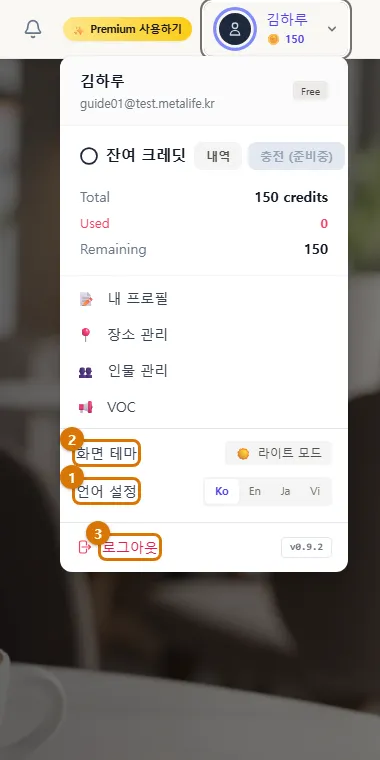
- 로그인한 뒤에는 오른쪽 위 내 이름(사진)을 누르세요. 사용자 메뉴가 열려요.
- 맨 아래 로그아웃 을 누르면 바로 로그아웃돼요(묻지 않아요).
- 같은 메뉴의 언어 설정 에서 언어를, 화면 테마 에서 밝은·어두운 화면을 바꿔요.
확인
- 홈 화면 위쪽에 "안녕하세요, ○○님" 이 보여요.
- 오른쪽 위에 내 이름과 남은 AI 크레딧이 보여요.
막히면
- 구글 로그인 창이 안 떠요
- 카카오톡·인스타그램 같은 앱 안에서 연 경우예요. 크롬·사파리 같은 브라우저로 다시 여세요.
- 가입 단추가 안 눌려요
- 이메일 중복 확인, 생년월일·성별, 약관 동의 체크가 모두 되어 있는지 보세요.
- 비밀번호 재설정 메일이 안 와요
- 스팸함을 보세요. 구글·카카오로 가입한 계정은 비밀번호가 없어 메일이 가지 않아요.
다음 장 → 홈 화면과 메뉴 위치 알아보기
이 장은 2026-10-09 화면 기준입니다. 화면 문구는 앱과 자동으로 맞춰집니다.